



Azure Marketplace: Anleitung zur Veröffentlichung in 5 Schritten
Veröffentlicht am 27. März 2025 · Zuletzt aktualisiert am 8. November 2026
Die kurze Antwort. Um eine SaaS-App auf Microsoft Marketplace (früher Azure Marketplace) zu veröffentlichen, legen Sie ein Partner-Center-Konto an und lassen es verifizieren, was laut Microsoft in den meisten Fällen drei bis fünf Werktage dauert. Richten Sie dann Ihr Steuer- und Auszahlungsprofil ein (jeweils bis zu etwa 48 Stunden), erstellen Sie das Angebot mit Microsoft-Entra-ID-Anmeldung, Landingpage, Webhook und den SaaS Fulfillment APIs und reichen Sie es zur Zertifizierung ein. Es gibt keine Eintragsgebühr; Microsoft behält 3 % der transaktionsfähigen Umsätze ein.
Möchten Sie Ihre SaaS-App auf Azure Marketplace veröffentlichen? Hier die Kurzanleitung:
- App vorbereiten: Stellen Sie sicher, dass sie die technischen und rechtlichen Standards von Microsoft erfüllt. Nutzen Sie eine sichere Authentifizierung (etwa Microsoft Entra ID, früher Azure Active Directory) und stellen Sie klare Nutzungsbedingungen und Datenschutzrichtlinien bereit.
- Marketplace-Konto einrichten: Treten Sie dem Microsoft AI Cloud Partner Program bei, erstellen Sie ein Publisher-Profil und akzeptieren Sie die erforderlichen Vereinbarungen.
- SaaS-Angebot erstellen: Wählen Sie ein Preismodell (Pauschalpreis, pro Nutzer oder nutzungsbasiert), legen Sie Produktstufen fest und wählen Sie die Zielregionen.
- Zur Prüfung einreichen: Schließen Sie die technische Einrichtung und die Marketinginhalte Ihrer App ab und durchlaufen Sie dann den Zertifizierungsprozess von Microsoft.
- Veröffentlichen und Ergebnisse verfolgen: Starten Sie Ihre App, beobachten Sie Kennzahlen wie Umsatz und Engagement und halten Sie Ihren Eintrag aktuell.
Kurztipp: Bieten Sie eine kostenlose Testversion an, lokalisieren Sie für verschiedene Regionen und verbessern Sie Ihren Eintrag laufend, um Sichtbarkeit und Umsatz zu maximieren.
Dieser Schritt-für-Schritt-Prozess stellt sicher, dass Ihre SaaS-App bereit ist, Enterprise-Kunden über den Azure Marketplace zu erreichen. Schauen wir uns die Details an.
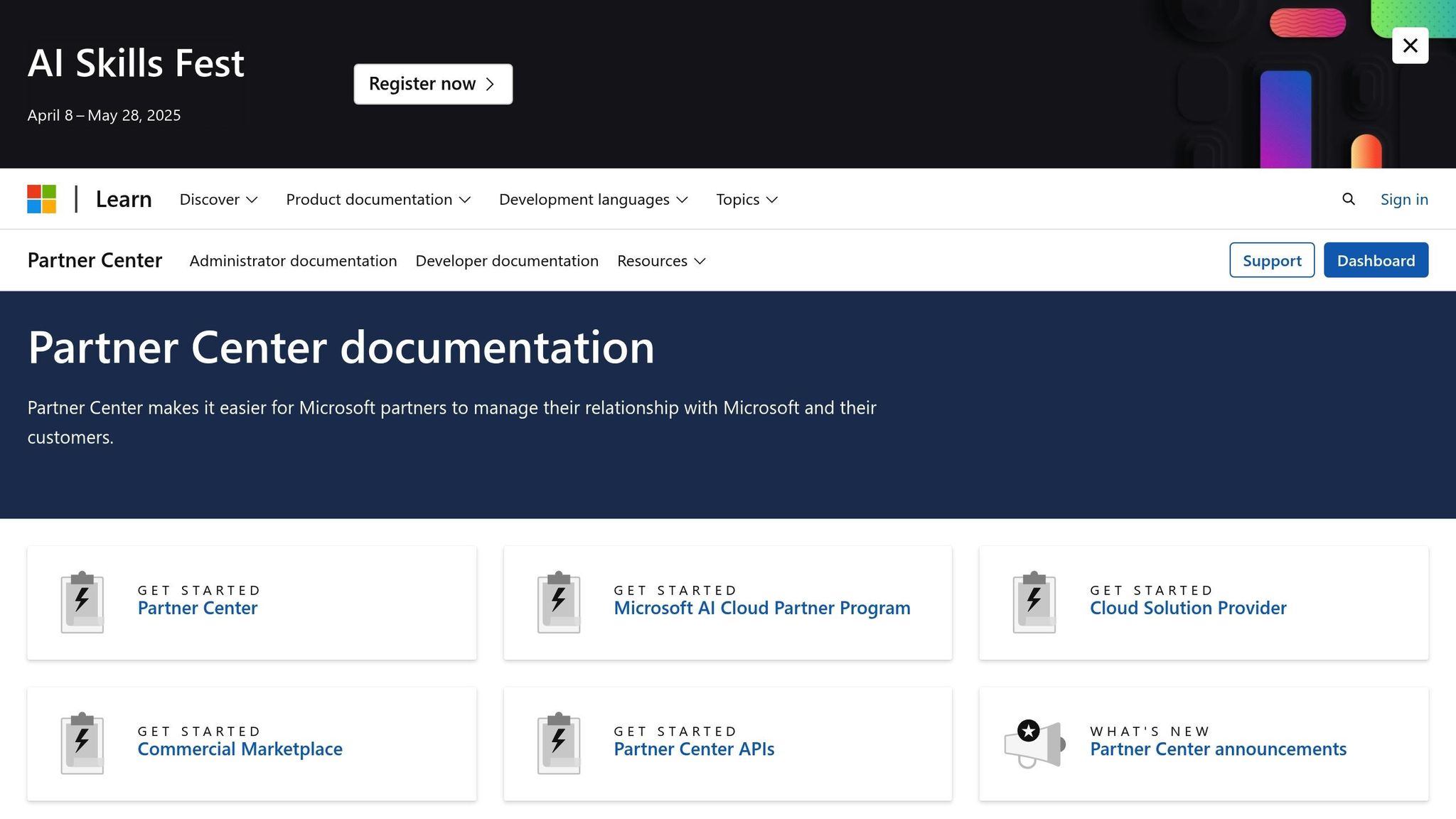
Schritt 1: Ihre SaaS-App vorbereiten
Stellen Sie sicher, dass Ihre App den technischen und rechtlichen Standards von Microsoft entspricht.
Sichere Authentifizierung einrichten
Nutzen Sie OAuth über Microsoft Entra ID, um den sicheren Benutzerzugriff zu verwalten. Konfigurieren Sie Redirect-URIs, behandeln Sie Token korrekt und richten Sie Benutzerrollen ein, um die erforderlichen Standards zu erfüllen. Stellen Sie außerdem sicher, dass Ihre App die erforderliche rechtliche Dokumentation enthält.
Datenschutz- und Nutzungsbedingungen erstellen
Verfassen Sie klare Datenschutzrichtlinien und Nutzungsbedingungen nach den Vorgaben von Microsoft. Hosten Sie diese Dokumente unter leicht zugänglichen URLs, damit Kunden sie problemlos einsehen können.
Schritt 2: Ihr Marketplace-Konto einrichten
Sobald Ihre SaaS-App die Anforderungen von Microsoft erfüllt, ist es Zeit, Ihr Azure-Marketplace-Konto zu erstellen. Dieser Prozess erfordert Genauigkeit und vollständige Unterlagen.
Dem Microsoft AI Cloud Partner Program beitreten
Für den Zugang zu Azure Marketplace müssen Sie dem Microsoft AI Cloud Partner Program beitreten. Registrieren Sie sich mit Ihrer geschäftlichen E-Mail-Adresse, private E-Mail-Adressen werden nicht akzeptiert. Das brauchen Sie:
- Eine gültige geschäftliche E-Mail-Adresse oder ein Microsoft-365-Geschäftskonto
- Den rechtlichen Firmennamen und die Adresse Ihres Unternehmens
- Die Befugnis, im Namen Ihres Unternehmens rechtsverbindliche Vereinbarungen zu unterzeichnen
Hat Ihre Organisation bereits ein Konto im Microsoft AI Cloud Partner Program, melden Sie sich einfach mit Ihren Zugangsdaten bei Partner Center an und registrieren sich unter „Account Settings“ für das Programm für den kommerziellen Marketplace.
Publisher-Angaben vervollständigen
Ihr Publisher-Profil ist das Rückgrat Ihrer Marketplace-Präsenz. Gehen Sie in Partner Center zu „Account Settings“ und richten Sie Folgendes ein:
- Eine eindeutige PublisherID (nur Kleinbuchstaben, Zahlen, Bindestriche und Unterstriche)
- Kontaktdaten Ihrer primären Ansprechperson
- Standort und Handelsregisterangaben Ihres Unternehmens
US-Unternehmen müssen ihre EIN (Employer Identification Number) angeben. Unternehmen in Indien müssen ihre Tax ID und die PAN-Unterlagen (Presence Across Nation) einreichen.
Rechtliche Anforderungen prüfen
Schließen Sie die Kontoeinrichtung ab, indem Sie diese beiden Vereinbarungen prüfen und akzeptieren:
1. Microsoft Publisher Agreement
Diese Vereinbarung regelt die Bedingungen für den Verkauf auf Azure Marketplace. Lesen Sie sie gründlich, denn sie beschreibt Ihre Pflichten als Publisher.
2. Microsoft AI Cloud Partner Program Agreement
Als neuer Partner definiert diese Vereinbarung den umfassenderen Partnerschaftsrahmen mit Microsoft. Stellen Sie sicher, dass Sie befugt sind, diese Bedingungen im Namen Ihrer Organisation zu akzeptieren.
Schritt 3: Ihr SaaS-Angebot erstellen
Sobald Ihr Marketplace-Konto eingerichtet ist, folgt der nächste Schritt: die Erstellung Ihres SaaS-Angebotseintrags. Dieser Teil erfordert strategische Planung, damit Preisgestaltung und Marktansatz zu Ihren Unternehmenszielen passen.
Preismodell wählen
Azure Marketplace unterstützt drei Hauptpreismodelle für SaaS-Anwendungen:
- Pauschalpreis
Ideal für: einfache Softwarelizenzen
Vorteile: gleichbleibender Umsatz und einfachere Prognosen - Pro Nutzer
Ideal für: teambasierte Lösungen
Vorteile: wächst mit Ihrem Kundenstamm - Nutzungsbasiert
Ideal für: ressourcenintensive Apps
Vorteile: Die Kosten richten sich danach, wie stark Kunden Ihre App nutzen
Berücksichtigen Sie bei der Entscheidung Ihre Betriebskosten und die Präferenzen Ihrer Kunden. Denken Sie daran: Microsoft erhebt auf alle transaktionsfähigen Angebote eine Store-Servicegebühr von 3 %. Planen Sie sie daher in Ihre Preisstrategie ein.
Produktstufen einrichten
Legen Sie Produktstufen an, um unterschiedliche Kundenbedürfnisse und Budgets abzudecken. Sie können bis zu 100 Pläne einbeziehen (davon 45 private).
Jeder Plan sollte Folgendes haben:
- Eine eindeutige Plan-ID (Kleinbuchstaben, alphanumerisch, bis zu 50 Zeichen)
- Klare und prägnante Plannamen (bis zu 200 Zeichen)
- Detaillierte Funktionsbeschreibungen (bis zu 3,000 Zeichen)
Eine einmonatige kostenlose Testversion kann helfen, neue Kunden zu gewinnen. Beachten Sie aber, dass kostenlose Testversionen für Pläne mit Metered Billing nicht verfügbar sind.
Sobald Ihre Pläne feststehen, konzentrieren Sie sich darauf, die besten Märkte für Ihr Angebot zu finden.
Zielregionen wählen
Azure Marketplace ist in 141 geografischen Regionen aktiv. Das sollten Sie bedenken:
- Währungsmanagement: Nutzen Sie die Preistabelle, um Währungsumrechnungen zu verwalten. Teilen Sie Mehrjahresverträge in einjährige private Angebote mit Vorauszahlung auf, um Risiken durch Wechselkursschwankungen zu verringern.
- Steueranforderungen: Beginnen Sie mit Regionen, in denen Microsoft die Abführung der Umsatz- und Nutzungssteuer übernimmt. Das vereinfacht die Steuer-Compliance, wenn Sie global wachsen.
- Sprachunterstützung: Stellen Sie für Regionen außerhalb Ihrer Hauptsprache lokalisierte Metadaten bereit, um Kunden besser zu erreichen. Laut Microsoft können Kunden in 141 Regionen kaufen. Konzentrieren Sie sich daher auf Gebiete, in denen Sie starken Kundensupport in der bevorzugten Sprache der Kunden bieten können.
Schritt 4: Zur Prüfung einreichen
Nachdem Sie Ihre Angebotsdetails finalisiert haben, ist es Zeit, Ihre App zur Zertifizierung bei Microsoft einzureichen. Dieser Prozess stellt sicher, dass Ihre App alle Anforderungen von Azure Marketplace erfüllt. Aufbauend auf Ihrer früheren technischen Einrichtung und Ihrem Angebotsdesign bestätigt dieser Schritt, dass Ihre App startbereit ist.
Marketinginhalte vorbereiten
Stellen Sie sicher, dass Ihre Marketingmaterialien diese Kernelemente enthalten:
- Angebotsname
Anforderungen: klarer Titel mit relevanten Keywords
Best Practices: kurz halten und den Wert Ihrer App vermitteln - Kurzbeschreibung
Anforderungen: maximal 256 Zeichen
Best Practices: Ihr zentrales Wertversprechen hervorheben - Vollständige Beschreibung
Anforderungen: bis zu 5,000 Zeichen, einschließlich HTML-Markup
Best Practices: mit den Vorteilen beginnen, um potenzielle Kunden anzusprechen - Screenshots
Anforderungen: bis zu 5 Bilder; 1280 x 720 px im PNG-Format
Best Practices: die wichtigsten Funktionen Ihrer App zeigen - Logo
Anforderungen: PNG-Format, Größe zwischen 216 x 216 und 350 x 350 px
Best Practices: auch in kleinen Größen gut sichtbar
Konzentrieren Sie sich in der vollständigen Beschreibung gleich zu Beginn auf die Vorteile, um Aufmerksamkeit zu gewinnen und Konversionen zu fördern. Nutzen Sie HTML-Markup für eine bessere Formatierung, halten Sie die Gesamtzahl der Zeichen aber unter 5,000.
Technische Einrichtung abschließen
Stellen Sie sicher, dass technisch alles stimmt, indem Sie Ihre API-Integration testen (Kaufablauf, Abonnementverwaltung und Nutzungsmeldung). Bestätigen Sie, dass SSL/TLS, Authentifizierung und Verschlüsselung korrekt konfiguriert sind. Stellen Sie außerdem eine ausführliche technische Dokumentation bereit, einschließlich Installationsanleitungen, API-Referenzen und Hinweisen zur Fehlerbehebung.
Microsoft-Prüfung starten
Der Zertifizierungsprozess von Microsoft umfasst drei Schritte:
- Automatisierte Validierung: Prüft Kaufablauf und Lead-Management.
- Manuelle Prüfung: Verifiziert die geschäftliche Berechtigung und die technische Konformität. Geben Sie unter „Notes for certification“ klare Testanweisungen an.
- Vorschauphase: Bestätigt, dass der vollständige Kauf- und Einrichtungsablauf wie vorgesehen funktioniert.
„Die Inhalte des Angebotseintrags (wie Beschreibung, Dokumente, Screenshots und Nutzungsbedingungen) müssen nicht auf Englisch sein, wenn die Angebotsbeschreibung mit dem Satz ‚This application is available only in [non-English language].‘ beginnt.“ – Microsoft Learn [1]
Treten Probleme auf, liefert das Zertifizierungsteam detailliertes Feedback, einschließlich konkreter Richtlinienverstöße und Lösungsvorschlägen [2]. Beheben Sie alle Validierungswarnungen zügig, damit der Zertifizierungsprozess reibungslos weiterläuft.
Schritt 5: Veröffentlichen und Ergebnisse verfolgen
Sobald Ihre Zertifizierung abgeschlossen ist, starten Sie Ihr SaaS-Angebot mit diesen Schritten und beobachten seine Leistung.
Auf Marketplace online gehen
Nachdem Microsoft Ihre App genehmigt hat, ist es Zeit für den Start. Prüfen Sie vor dem Klick auf „Go live“ noch einmal, dass alle Seiten als „Complete“ angezeigt werden. So stimmt Ihr Live-Angebot mit der Vorschauversion überein.
Statusmeldungen erhalten Sie über:
- E-Mail-Benachrichtigungen, die an den Kontoinhaber gesendet werden
- Action-Center-Hinweise in Partner Center
- Statusmeldungen, während das Angebot den Prozess durchläuft
Leistungskennzahlen verfolgen
Partner Center bietet Tools, um die Leistung Ihres Eintrags zu überwachen. Darauf sollten Sie achten:
- Verkaufsleistung: Umsatz, Konversionsraten
- Nutzungsmuster: aktive Nutzer, Bereitstellungsstatistiken
- Kundenengagement: Seitenaufrufe, Klickraten
- Geografische Verteilung: regionale Verkaufsdaten
Mit diesen Kennzahlen können Sie Ihre Strategie feinjustieren. Achten Sie besonders auf Konversionsraten und Engagement, um Ihre Marketplace-Präsenz zu verbessern.
Eintrag aktuell halten
Regelmäßige Aktualisierungen Ihres Eintrags sind entscheidend. Darauf sollten Sie sich konzentrieren:
- Produktbeschreibungen und Screenshots überarbeiten, um neue Funktionen hervorzuheben
- Preispläne an Markttrends anpassen
- Technische Dokumentation bei Bedarf aktualisieren
- Kundenfeedback beobachten und aufgreifen, um einen guten Ruf zu wahren
Nächste Schritte
Nach einem erfolgreichen Start ist es Zeit, die Sichtbarkeit und den Umsatz Ihrer App auf Azure Marketplace zu steigern. So nutzen Sie diese Chance bestmöglich:
Marketing-Assets und Dokumentation
Erstellen Sie Materialien, die Ihre App präsentieren und ihren Eintrag unterstützen:
- Whitepaper
Zweck: tiefgehende technische Informationen
Format: PDF - Produktbroschüren
Zweck: wichtige Funktionen hervorheben
Format: PDF - Lösungs-Checklisten
Zweck: Schritt-für-Schritt-Anleitungen
Format: PDF - Fallstudien
Zweck: Erfolgsgeschichten teilen
Format: PDF
Kampagnenleistung verfolgen
Fügen Sie Ihren URLs Tracking-Parameter hinzu, um zu messen, wie gut Ihre Marketingkampagnen abschneiden. Zum Beispiel:
https://azuremarketplace.microsoft.com/your-app?src=website&mktcmpid=spring2025
Nutzen Sie das Analyse-Dashboard von Partner Center, um Kampagnendaten zu überwachen und auszuwerten. Diese Erkenntnisse helfen Ihnen, Ihre Website und Ihre Marketingstrategien zu verfeinern.
Website-Integration
Machen Sie es potenziellen Kunden leicht, Ihre App zu finden, indem Sie die „Get It Now“-Badges von Azure Marketplace in wichtigen Bereichen Ihrer Website einbetten, zum Beispiel in:
- Produktseiten
- Bereichen mit Preisvergleich
- Funktionsdokumentation
- Bereichen mit Kundenstimmen
Fügen Sie in diesen Bereichen nachverfolgbare Links ein, um Besucheraktivität und Konversionsraten zu überwachen.
Regelmäßige Aktualisierungen
Halten Sie Ihren Marketplace-Eintrag frisch, indem Sie ihn jedes Quartal überprüfen. Konzentrieren Sie sich auf:
- Screenshots und Beschreibungen aktualisieren, um neue Funktionen abzubilden
- Technische Dokumentation auffrischen
- Preise an Markttrends anpassen
- Sicherstellen, dass die Compliance-Dokumentation aktuell ist
Video ansehen: Ihren ersten Eintrag auf Microsoft Marketplace erstellen
Aufgezeichnet vor den Programmänderungen von Microsoft im Juli 2026. Das Video erklärt, wie das Konzept funktioniert. Aktuelle Incentive-Beträge finden Sie in unserem FY27-Leitfaden.
Video ansehen: TimeSeer.Ai - erster Deal auf Azure Marketplace
Aufgezeichnet vor den Programmänderungen von Microsoft im Juli 2026. Das Video erklärt, wie das Konzept funktioniert. Aktuelle Incentive-Beträge finden Sie in unserem FY27-Leitfaden.
Möchten Sie sehen, was Microsoft Marketplace für Ihr Unternehmen leisten kann?