



Azure-Marketplace-Validierungsfehler beheben
Veröffentlicht am 15. Mai 2025
Die Veröffentlichung auf Azure Marketplace kann knifflig sein. Validierungsfehler können verhindern, dass Ihr Angebot online geht, aber die gute Nachricht ist: Die meisten Fehler lassen sich beheben. Hier eine Kurzanleitung, mit der Sie häufige Probleme finden und lösen:
Häufige Validierungsfehler und Lösungen:
- Probleme mit Publisher- und Offer-ID: Prüfen Sie Ihre IDs noch einmal und stellen Sie sicher, dass Ihr Angebot aktiv ist.
- Probleme mit rechtlichen Bedingungen: Akzeptieren Sie die erforderlichen Vereinbarungen und prüfen Sie Ihre EULA und Datenschutzrichtlinie.
- Fehler bei der Zahlungsmethode: Aktualisieren Sie Ihre Abrechnungsdaten und stellen Sie sicher, dass die Preise zu den regionalen Einstellungen passen.
- Regionale Zugriffsbeschränkungen: Bestätigen Sie die Verfügbarkeit des Dienstes in Ihren gewählten Regionen und passen Sie die Bereitstellungseinstellungen an.
- Probleme bei der Einrichtung privater Angebote: Korrigieren Sie die IDs des privaten Stores und die Sichtbarkeitseinstellungen.
Checkliste vor der Einreichung:
- Abrechnungskonten korrekt einrichten.
- Passende Marketplace-Rollen zuweisen.
- Rechtliche Anforderungen erfüllen.
- Regionale Einstellungen und Regeln des privaten Marketplace prüfen.
Tools, die Sie nutzen können:
- Azure Activity Log: Fehlgeschlagene Validierungen finden und detaillierte Fehlermeldungen einsehen.
- ARM Template Test Toolkit: Auf veraltete Konfigurationen prüfen.
- WeTransact Validierungstools: Compliance-Prüfungen und Fehlererkennung automatisieren.
Kurzer Vergleich häufiger Fehler und Lösungen:
- Probleme mit Publisher-/Offer-ID
Ursache: falsche oder inaktive IDs
Lösung: Publisher- und Offer-IDs prüfen und aktualisieren. - Probleme mit rechtlichen Bedingungen
Ursache: fehlende oder fehlerhafte Vereinbarungen
Lösung: Vereinbarungen akzeptieren und sicherstellen, dass alle Rechtsdokumente vollständig sind. - Fehler bei der Zahlungsmethode
Ursache: ungültige Abrechnungs- oder Preiseinrichtung
Lösung: Zahlungsmethoden aktualisieren und sicherstellen, dass die Währungseinstellungen passen. - Regionaler Zugriffsfehler
Ursache: Dienst in den gewählten Regionen nicht verfügbar
Lösung: Regionseinstellungen anpassen und die Verfügbarkeit der Ressourcen bestätigen. - Probleme bei der Einrichtung privater Angebote
Ursache: falsch konfigurierte Einstellungen des privaten Stores
Lösung: Sichtbarkeitseinstellungen und Konfigurationen des privaten Marketplace korrigieren.
Beginnen Sie damit, die Fehler im Azure Activity Log zu beheben, und nutzen Sie Tools wie die Partner Center-Tests oder WeTransact, um Ihr Angebot vor der Einreichung zu validieren. Mit diesen Schritten gelangt Ihre Anwendung reibungsloser auf Azure Marketplace.
Der komplette Leitfaden zu den Microsoft FY27 Marketplace Incentives
Alle Microsoft-Incentives für Softwareunternehmen: was sie zahlen, wer sie erhält und wie Sie sie beantragen.
E-Book herunterladen →
Die wichtigsten Arten von Validierungsfehlern
Der Zertifizierungsprozess von Azure Marketplace kann herausfordernd sein, besonders wenn Validierungsfehler auftreten. Unten erläutern wir die häufigen Fehlerkategorien und ihre Ursachen, damit Sie sie wirksam beheben können. Jede Kategorie hat eigene Lösungen, die in späteren Abschnitten ausführlich beschrieben werden.
Probleme mit Publisher- und Offer-ID
Ein häufiger Stolperstein sind Fehler bei Publisher- und Offer-ID. Sie treten auf, wenn Ihr Angebot nicht erkannt wird oder es Konflikte bei den Identifikationsdaten gibt. Hier ein Beispiel für einen solchen Fehler:
"Offer with PublisherId: 'PUBLISHER', OfferId: 'OFFER' cannot be purchased due to validation errors. For more information see details." [2]
Diese Fehler haben typischerweise folgende Ursachen:
- Kürzlich erstellte Angebote, die sich noch nicht vollständig im System von Azure verbreitet haben
- Fehler bei der Eingabe von Publisher- oder Offer-IDs
- Angebote, die aus dem Marketplace entfernt oder widerrufen wurden
- Falsch konfigurierte Einstellungen des privaten Marketplace
Probleme mit rechtlichen Bedingungen
Fehler bei rechtlichen Bedingungen treten auf, wenn erforderliche Vereinbarungen nicht akzeptiert wurden oder Ihre Dokumentation unvollständig oder falsch formatiert ist. Das System prüft mehrere zentrale Elemente:
- Annahme der Standardvereinbarung des Marketplace
- Korrekte Formatierung individueller Geschäftsbedingungen
- Einhaltung der Anforderungen an die Datenschutzrichtlinie
- Vollständige und korrekte Dokumentation der Endbenutzer-Lizenzvereinbarung (EULA)
Fehler bei der Zahlungsmethode
Probleme mit Zahlungsmethoden sind eine weitere häufige Hürde. Diese Fehler entstehen oft durch:
- Fehlende oder falsche Zahlungsangaben
- Währungseinstellungen, die nicht zur Konfiguration passen
- Fehler bei der Einrichtung der Preisstufen
Regionale Zugriffsbeschränkungen
Regionale Validierungsfehler können die Verfügbarkeit Ihres Angebots einschränken und erhebliche Probleme verursachen. Zum Beispiel:
"The requested size for resource '<resource ID>' is currently not available in location '<location>' zones '<zones>' for subscription '<subscription ID>'. Please try another size or deploy to a different location or zones." [4]
Diese Fehler hängen meist zusammen mit:
- Kontingentbeschränkungen des Abonnements
- Begrenzter Ressourcenverfügbarkeit in bestimmten Regionen
- Bereitstellungsbeschränkungen für bestimmte Dienste
- Nicht verfügbaren SKUs virtueller Maschinen in bestimmten Zonen
Probleme bei der Einrichtung privater Angebote
Konfigurationsfehler bei privaten Angeboten können Probleme verursachen, wenn Angebote für bestimmte Kunden oder Gruppen eingerichtet werden. Dazu gehören oft:
- Nicht übereinstimmende IDs des privaten Stores
- Falsche Sichtbarkeitseinstellungen für das Angebot
- Fehler in programmatischen Bereitstellungskonfigurationen
- Ungültige Zuweisungen für Kunden-Tenants
Um diese Fehler zu minimieren, stellen Sie sicher, dass Ihre Einstellungen für den privaten Marketplace die Richtlinien von Microsoft für Bereitstellung und Kundenzugriff erfüllen. Wenn Sie Ihre Konfigurationen privater Angebote regelmäßig prüfen und validieren, erkennen und beheben Sie mögliche Probleme, bevor sie Ihren Zertifizierungsprozess stören.
Prüfungen vor der Einreichung
Bevor Sie Ihr Angebot bei Microsoft Marketplace (früher Azure Marketplace) einreichen, sollten Sie mögliche Validierungsprobleme klären. Diese Checkliste führt Sie durch den Prozess:
Einrichtung des Abrechnungskontos prüfen
Ihre Abrechnungskonfiguration wirkt sich direkt auf Marketplace-Transaktionen aus:
Für MCA-Konten:
- Gehen Sie im Azure-Portal zu Cost Management + Billing.
- Wählen Sie Ihr Abrechnungsprofil aus und aktivieren Sie die Azure-Marketplace-Richtlinie.
Für EA-Konten:
- Öffnen Sie im Azure-Portal Cost Management + Billing.
- Aktivieren Sie die Azure-Marketplace-Richtlinie auf Ebene des Abrechnungskontos.
- Stellen Sie sicher, dass die Berechtigungen des Enterprise-Administrators korrekt zugewiesen sind.
Marketplace-Zugriffsrechte prüfen
Die richtigen Rollenzuweisungen sind für einen reibungslosen Marketplace-Betrieb entscheidend. Hier ein kurzer Überblick:
- Öffentliche Angebote: Besitzer oder Mitwirkender des Abonnements
- Private Pläne: Besitzer oder Mitwirkender des Abonnements
- Private Angebote (MCA): Besitzer/Mitwirkender des Abrechnungskontos + Besitzer/Mitwirkender des Abonnements
- Private Angebote (EA): Enterprise-Administrator + Besitzer/Mitwirkender des Abonnements
Rechtliche Anforderungen erfüllen
Um Ihren rechtlichen Pflichten nachzukommen, bestätigen Sie Folgendes:
- Annahme der Standardvereinbarung des Marketplace.
- Abgleich Ihrer Datenschutzrichtlinie mit den Azure-Anforderungen.
- Vollständigkeit aller erforderlichen EULA-Dokumentation.
- Einhaltung der Microsoft-Richtlinien für individuelle Bedingungen.
Regionseinstellungen prüfen
Azure Marketplace umfasst 141 Regionen [5]. Gehen Sie so vor:
- Wählen Sie die Zielmärkte aus (bis zu 141 Regionen).
- Bestätigen Sie die Verfügbarkeit der benötigten Azure-Dienste in diesen Regionen.
- Prüfen Sie die Anforderungen an die Datenresidenz für die Compliance.
- Prüfen Sie die Einstellungen für lokale Währung und Preise.
Regeln des privaten Marketplace festlegen
So verwalten Sie private Angebote wirksam:
Marketplace-Admin-Rolle zuweisen
- Ein Globaler Administrator muss diese Rolle zuweisen.
- Der Marketplace Admin kann private Angebote, Sichtbarkeit und Zugriffskontrollen überwachen.
Sichtbarkeitseinstellungen konfigurieren
- Kundensegmente definieren.
- Tenant-spezifischen Zugriff festlegen.
- Abonnementbeschränkungen nach Bedarf anwenden.
Sind diese Prüfungen abgeschlossen, beheben Sie Fehler, die bei der Einreichung auftreten können, damit der Prozess reibungslos verläuft.
Schritte zur Fehlerbehebung
Die folgenden Schritte behandeln bestimmte Validierungsfehler, die bei der Einreichung auftreten, und zeigen klare Wege, Probleme wirksam zu finden und zu lösen.
Fehler im Activity Log finden
Das Azure Activity Log ist ein wertvolles Werkzeug, um Validierungsfehler aufzuspüren. So nutzen Sie es:
- Melden Sie sich im Azure-Portal an und gehen Sie zum Bereich Activity Log.
- Wenden Sie einen Filter an, bei dem „Operation Name“ auf Validate gesetzt ist.
- Suchen Sie nach Einträgen mit einem roten Ausrufezeichen, die fehlgeschlagene Validierungen anzeigen.
- Öffnen Sie den fehlgeschlagenen Eintrag und sehen Sie sich die Registerkarte JSON an.
- Achten Sie besonders auf das Feld statusMessage mit detaillierten Fehlerbeschreibungen.
Zahlungseinstellungen korrigieren
Haben Sie die Fehler identifiziert, ist der nächste Schritt, zahlungsbezogene Probleme zu beheben:
Kreditkartendaten aktualisieren
Gehen Sie in Partner Center zu Membership > Membership offers:
- Wählen Sie Ihr Angebot und klicken Sie auf Buy Now.
- Wählen Sie die Option Pay by Microsoft Billing Profile.
- Aktualisieren Sie Ihre Zahlungsmethode während des Checkouts im Azure-Portal.
Auszahlungsprofile konfigurieren
Gehen Sie in Partner Center zum Bereich Account settings und führen Sie diese Schritte aus:
- Öffnen Sie den Bereich „Payout and tax“.
- Wählen Sie Payout and tax profile assignment.
- Weisen Sie das passende Steuerprofil und die passende Zahlungsmethode zu.
- Reichen Sie die Änderungen zur Verifizierung ein.
Bedingungen über die Befehlszeile akzeptieren
Nach der Prüfung der Zahlungseinstellungen können Sie den Vereinbarungsprozess über die Befehlszeile vereinfachen:
az marketplace terms accept --publisher "<publisher-id>" --product "<product-id>" --plan "<plan-id>" --debug
Abonnementeinstellungen aktualisieren
Stellen Sie sicher, dass Ihre Abonnementeinstellungen die erforderlichen Voraussetzungen erfüllen, indem Sie folgende Konfigurationen prüfen:
- Marketplace-Zugriff: für das Abonnement aktiviert
- Kaufrichtlinie: Marketplace-Käufe zulassen
- Private Pläne: Sichtbarkeitseinstellungen anpassen
- Zahlungsmethoden: eine gültige Zahlungsmethode hinterlegen
Regionale Einstellungen korrigieren
Regionale Einstellungen können manchmal Validierungsprobleme verursachen. So gehen Sie damit um:
Marktverfügbarkeit
- Bestätigen Sie, dass die Spracheinstellungen zu den Zielmärkten passen.
- Prüfen Sie Preisverfügbarkeit und Compliance für die ausgewählten Regionen.
- Stellen Sie sicher, dass Microsoft AppSource in den relevanten Märkten zugänglich ist. Es unterstützt 40 Sprachen in 60 Märkten.
Regionale Darstellung
In den Marketplace-Einträgen in Partner Center:
- Konfigurieren Sie Inhalte, die auf bestimmte Märkte zugeschnitten sind.
- Prüfen Sie, dass Währung und Preise für jede Region korrekt sind.
„Melden Sie sich bei portal.azure.com an. Öffnen Sie das Activity Log. Suchen Sie in der Liste der Aktivitäten den Eintrag mit dem Operation Name Validate. Er sollte ein rotes Ausrufezeichen haben, weil er fehlgeschlagen ist. Klicken Sie auf diesen Eintrag. Klicken Sie dann unten auf die Registerkarte JSON. Prüfen Sie das zurückgegebene JSON auf Fehlerdetails in der statusMessage.“
Leitfaden zu Validierungstools
Azure Marketplace bietet eine Reihe von Tools, mit denen Sie Angebotsprobleme vor der Zertifizierung validieren und beheben können. Haben Sie Fehler behoben, helfen Ihnen diese Tools auch, künftige Validierungsprobleme zu vermeiden.
ARM-Template-Prüfungen
Das ARM Template Test Toolkit soll sicherstellen, dass Ihre technischen Konfigurationen die erforderlichen Standards erfüllen. Verwenden Sie für die Prüfungen den folgenden PowerShell-Befehl:
Test-AzTemplate -TemplatePath <path-to-template>
Dieses Toolkit erkennt kritische Probleme wie veraltete API-Versionen (die nicht älter als 730 Tage sein dürfen) und Ressourcenkonfigurationen, die nicht den Compliance-Standards entsprechen.
Partner-Center-Tests
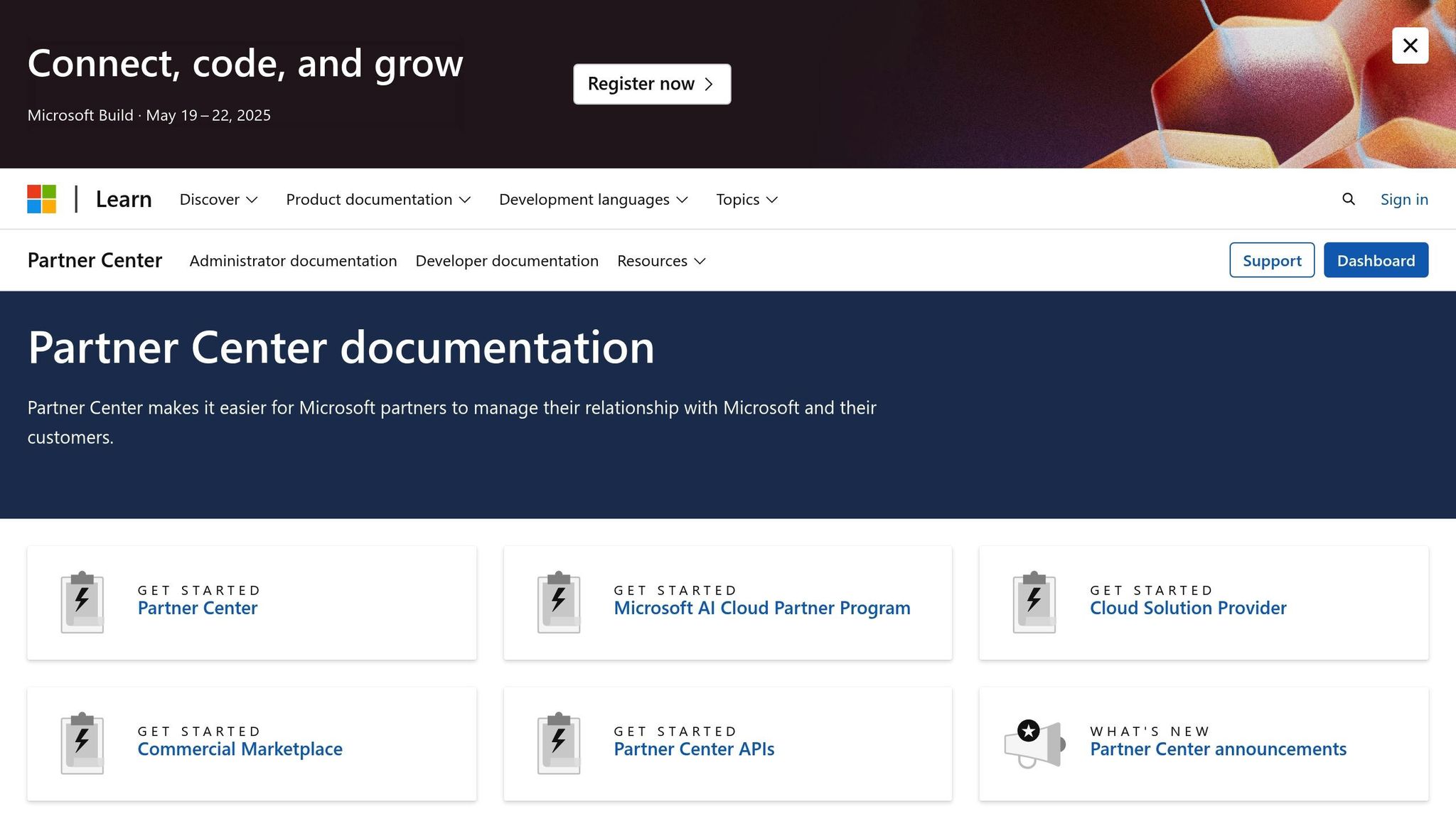
Partner Center bietet eine Reihe von Validierungstests, die sicherstellen, dass Ihr Angebot die Anforderungen an Infrastruktur, Inhalte und Sicherheit erfüllt. Hier der Überblick:
- Technische Validierung
Zweck: Infrastruktur-Compliance
Wichtige Prüfungen: Ressourcenbereitstellungen, API-Endpunkte - Inhaltsprüfung
Zweck: Qualität des Marketplace-Eintrags
Wichtige Prüfungen: Beschreibungen, Screenshots, Support-Informationen - Sicherheitsscan
Zweck: Sicherheitsanforderungen
Wichtige Prüfungen: Schwachstellenanalysen, Compliance
Bestätigen Sie vor der Einreichung Ihres Angebots, dass alle Bereiche den Status „Complete“ anzeigen. Geben Sie unbedingt klare Testanweisungen an. Für erweiterte Tests bietet WeTransact Echtzeit-Reporting, das diesen Prozess vereinfacht.
WeTransact-Validierungstools
Die WeTransact-Tools vereinfachen die Validierung mit Funktionen wie:
- Automatisierte Compliance-Prüfungen
- Fehlererkennung in Echtzeit
- Umsetzbare Validierungsberichte
Mit diesen Tools erkennen und beheben Sie mögliche Probleme schneller.
Test der SaaS-API
Bei der Vorbereitung eines SaaS-Angebots sind gründliche API-Tests unverzichtbar. Wichtige Schwerpunkte sind:
- Endpunktvalidierung: Nutzen Sie das Test-Harness von Microsoft, um sicherzustellen, dass die Endpunkte der SaaS-API korrekt funktionieren.
- Authentifizierungstests: Bestätigen Sie, dass die Verarbeitung von OAuth-Token und die API-Sicherheit die erforderlichen Standards erfüllen.
Webhook-Integration: Testen Sie Webhook-Benachrichtigungen für kritische Ereignisse wie:
- Käufe
- Kündigungen
- Planaktualisierungen
- Mengenänderungen
Schritte nach der Einreichung
Nachdem Sie Fehler behoben und Ihr Angebot vor der Einreichung validiert haben, folgt als Nächstes, den laufenden Betrieb zu überwachen und dauerhaft Compliance und Leistung sicherzustellen.
Status in Partner Center verfolgen
Behalten Sie den Fortschritt Ihres Angebots auf der Registerkarte „Overview“ in Partner Center im Blick. Hier eine kurze Übersicht über die Status, die Ihnen begegnen können:
- Publish in progress
Beschreibung: Ihr Angebot wird gerade geprüft
Erforderliche Aktion: Fortschritt beobachten - Attention needed
Beschreibung: Bei der Zertifizierung wurde ein kritisches Problem gefunden
Erforderliche Aktion: Zertifizierungsbericht prüfen - Preview
Beschreibung: Die Zertifizierung ist abgeschlossen, es fehlt Ihre Freigabe zum Livegang
Erforderliche Aktion: „Go live“ wählen, um zu veröffentlichen - Live
Beschreibung: Ihr Angebot ist jetzt für Kunden verfügbar
Erforderliche Aktion: Leistung beobachten
Stellen Sie sicher, dass Ihre E-Mail-Adresse verifiziert ist und dass die passenden Developer- oder Manager-Rollen zugewiesen sind, um wichtige Benachrichtigungen zu erhalten.
Azure Monitor Logs prüfen
Azure Monitor Logs helfen Ihnen, Validierungsfehler wirksam zu erkennen. Nutzen Sie Abfragen wie diese, um Probleme zu finden:
_LogOperation | where Level == "Error" _LogOperation | where Level == "Warning"
Richten Sie Warnungen nach dem Schweregrad der Probleme ein:
- Probleme der Stufe Error: alle 5 Minuten prüfen, um sofort zu handeln.
- Probleme der Stufe Warning: täglich prüfen bei weniger kritischen Anliegen.
Mit diesen Warnungen werden Sie über mögliche Probleme informiert, sobald sie auftreten.
Microsoft Support kontaktieren
Wenn Probleme auftreten, sammeln Sie alle relevanten Details, einschließlich Berichte zu Zertifizierungsfehlern und Azure-Monitor-Protokolle, und wenden Sie sich je nach Ihrem Supportplan an den Microsoft Support:
- Developer-Plan: Erwarten Sie eine Antwort innerhalb eines Werktags.
- Standard-Plan: Die Antwortzeiten liegen je nach Dringlichkeit des Falls zwischen 1 und 8 Stunden.
- Professional-Direct-Plan: Bietet schnellere Antwortzeiten und zusätzlichen Support.
- Enterprise-Plan: Bietet die schnellste Reaktion und Eskalationsmöglichkeiten.
Detaillierte Unterlagen zur Hand zu haben, beschleunigt den Support-Prozess.
WeTransact-Berichte nutzen
Nutzen Sie das Validierungs-Dashboard von WeTransact für Echtzeit-Updates zum Status Ihres Angebots. Die Plattform bietet automatisierte Fehlererkennung und Compliance-Tracking, sodass Sie mögliche Probleme leichter im Griff behalten. Bei komplexeren Herausforderungen steht das Customer-Success-Team zur Verfügung.
Fazit: Kurzübersicht
Hier eine praktische Übersicht, mit der Sie Validierungsfehler auf Azure Marketplace angehen:
- ResourcePurchaseValidationFailed
Häufige Ursache: ungültiges Abonnement oder fehlende Zahlung
Lösung: Prüfen Sie Ihren Abonnementtyp und stellen Sie sicher, dass eine gültige Zahlungsmethode hinterlegt ist [7] - RequestDisallowedByPolicy
Häufige Ursache: Azure-Richtlinie blockiert die Bereitstellung
Lösung: Prüfen Sie Ihre Azure-Richtlinien und passen Sie diejenigen an, die die Bereitstellung blockieren [6] - Region Access Error
Häufige Ursache: Bereitstellung in einer nicht autorisierten Region
Lösung: Bestätigen Sie die Tenant-Berechtigungen und prüfen Sie, ob der Marketplace in der Region verfügbar ist [1] - Publisher-/Offer-Probleme
Häufige Ursache: falsche IDs oder deaktiviertes Produkt
Lösung: Stellen Sie sicher, dass Publisher-ID und Offer-ID korrekt und aktiv sind [3]
Um diese Probleme zu beheben, gehen Sie wie folgt vor:
Sofortmaßnahmen
- Aktivieren Sie das Azure-Debug-Logging, um Fehlerdetails zu verfolgen.
- Nutzen Sie Azure Monitor Logs, um Abfragen auf Fehlerebene auszuführen und Probleme einzugrenzen.
- Prüfen Sie den Zertifizierungsbericht in Partner Center auf markierte Probleme.
- Bestätigen Sie, dass Ihr Abrechnungskonto korrekt eingerichtet ist und Sie die nötigen Marketplace-Zugriffsrechte haben.
Empfehlungen von Experten
- Halten Sie Application Insights für das laufende Monitoring aktiv.
- Richten Sie automatische Warnungen ein, die Sie in Echtzeit über Fehler oder Warnungen informieren.
- Pflegen Sie eine gründliche Dokumentation Ihrer Bereitstellungskonfigurationen.
- Nutzen Sie Tools wie das Validierungs-Dashboard von WeTransact für die Compliance-Überwachung in Echtzeit.
FAQs
Was sollte ich tun, wenn bei der Veröffentlichung auf Azure Marketplace ein Validierungsfehler auftritt?
Wenn bei der Veröffentlichung auf Azure Marketplace ein Validierungsfehler auftritt, prüfen Sie zuerst Ihre technische Einrichtung noch einmal. Achten Sie besonders auf Authentifizierungsabläufe, Zuverlässigkeit der API und Sicherheits-Compliance, denn hier gibt es häufig Probleme.
Sehen Sie sich als Nächstes die Metadaten Ihres Angebots genau an. Fehler hier, etwa falsche Produktbeschreibungen, falsch konfigurierte Endpunkte oder fehlende Pflichtfelder, lösen leicht Validierungsprobleme aus. Stellen Sie außerdem sicher, dass Ihr Abonnement mit einer gültigen Zahlungsmethode verknüpft ist, denn veraltete Abrechnungsdaten können Probleme verursachen.
Wenn Sie sich auf diese Kernbereiche konzentrieren, lassen sich Validierungsfehler meist beheben, und Sie kommen mit Ihrem Azure-Marketplace-Eintrag ohne große Verzögerung voran.
Wie richte ich Zahlungs- und Abrechnungsdaten richtig ein, um Validierungsfehler auf Azure Marketplace zu vermeiden?
Damit auf Azure Marketplace keine Validierungsfehler bei Zahlung und Abrechnung auftreten, stellen Sie sicher, dass Ihre Daten korrekt konfiguriert sind:
- Zahlungsmethode aktualisieren: Stellen Sie sicher, dass im Abrechnungsbereich des Azure-Portals eine gültige Kreditkarte mit ausreichender Deckung hinterlegt oder aktualisiert ist.
- Abrechnungsprofil prüfen: Prüfen Sie noch einmal, dass alle Pflichtfelder in Ihrem Abrechnungsprofil korrekt und vollständig ausgefüllt sind.
- Marketplace-Käufe zulassen: Bestätigen Sie, dass Ihre Einstellungen zur Abrechnungsrichtlinie Marketplace-Käufe erlauben.
- Abonnementstatus prüfen: Stellen Sie sicher, dass Ihr Azure-Abonnement aktiv und ordnungsgemäß mit einer gültigen Zahlungsmethode verknüpft ist.
Bestehen die Probleme weiter, sehen Sie sich die von Azure ausgegebenen Fehlercodes an. Sie helfen, das genaue Problem bei Ihrer Zahlungs- oder Abrechnungseinrichtung einzugrenzen.
Wie kann ich vor der Einreichung meines Angebots auf Azure Marketplace nach Validierungsproblemen suchen?
Wenn Sie Ihr Angebot für Azure Marketplace einreichen, ist es entscheidend, Validierungsfehler zu vermeiden. Zum Glück gibt es Tools, die helfen, häufige Probleme zu erkennen und zu beheben. DataBuck nutzt zum Beispiel maschinelles Lernen, um Datenprobleme zu erkennen und zu korrigieren, und hilft so sicherzustellen, dass Ihr Angebot die Qualitätsanforderungen erfüllt. Auch der Commercial Marketplace SaaS Accelerator soll bestätigen, dass Ihr Angebot bereit für die Bereitstellung ist, und verringert die Gefahr einer Ablehnung bei der Validierung.
Mit diesen Tools vereinfachen Sie den Einreichungsprozess und erhöhen die Chance, Ihr Angebot erfolgreich auf Azure Marketplace einzustellen.
Video ansehen: So erstellen Sie ein Support-Ticket in Partner Center
Aufgezeichnet vor den Programmänderungen von Microsoft im Juli 2026. Das Video erklärt, wie das Konzept funktioniert. Aktuelle Incentive-Beträge finden Sie in unserem FY27-Leitfaden.
Möchten Sie sehen, was Microsoft Marketplace für Ihr Unternehmen leisten kann?