



Marketplace Pipeline: jeder Microsoft-Deal und sein nächster Schritt an einem Ort
Hören Sie auf, einen Microsoft-Deal über sechs Tabs zu verfolgen.
Marketplace Pipeline ist jetzt live in WeTransact, unter Go-To-Market. Sie bringt Ihre Leads, Ihre Deals und Ihre Pipeline-Zahlen an einem Ort zusammen und zeigt auf dem Deal selbst den Microsoft-Schritt, den Sie als Nächstes brauchen.
Außerdem ersetzt sie die Seite Deal Registration und die alte Seite Leads. Es gibt also einen Tab weniger, nicht einen mehr.
Sie kennen das. Ein Microsoft-Deal beginnt als Empfehlung in Partner Center, als Kontoüberschneidung in Crossbeam oder als Lead aus Ihrem Marketplace-Eintrag. Dann lebt er in Ihrem CRM. Dann in der Deal-Registrierung. Dann in einem privaten Angebot. Und der Microsoft Account Executive (AE), der den Kunden betreut, steckt irgendwo in Ihrem Posteingang. Jedes Tool hält einen Teil des Deals, und keines sagt Ihnen, was als Nächstes zu tun ist.
Damit ist jetzt Schluss.
Was drin steckt
Leads: ein Posteingang für alle Quellen
Jeder Lead landet in einer Liste, mit einem Badge, der zeigt, woher er kommt und warum er aufgetaucht ist, zum Beispiel „Lead shared by Microsoft account team“. Mit „Accept“ wandeln Sie einen Lead in einen Deal um, mit „Dismiss“ verwerfen Sie ihn unter Angabe eines Grundes, oder Sie weisen einen Owner zu.
Mehrere Personen aus demselben Unternehmen? WeTransact erkennt sie und lässt Sie diese in einem Deal mit einem primären Kontakt gruppieren.

Deals: ein Board, das den Stand jedes Deals zeigt
Ihre Deals wandern von Qualifying über Developed, Proposed und Negotiating bis zu Closed Won oder Closed Lost. Ziehen Sie eine Karte in die nächste Phase oder wechseln Sie zur Listenansicht, wenn Sie das lieber mögen.
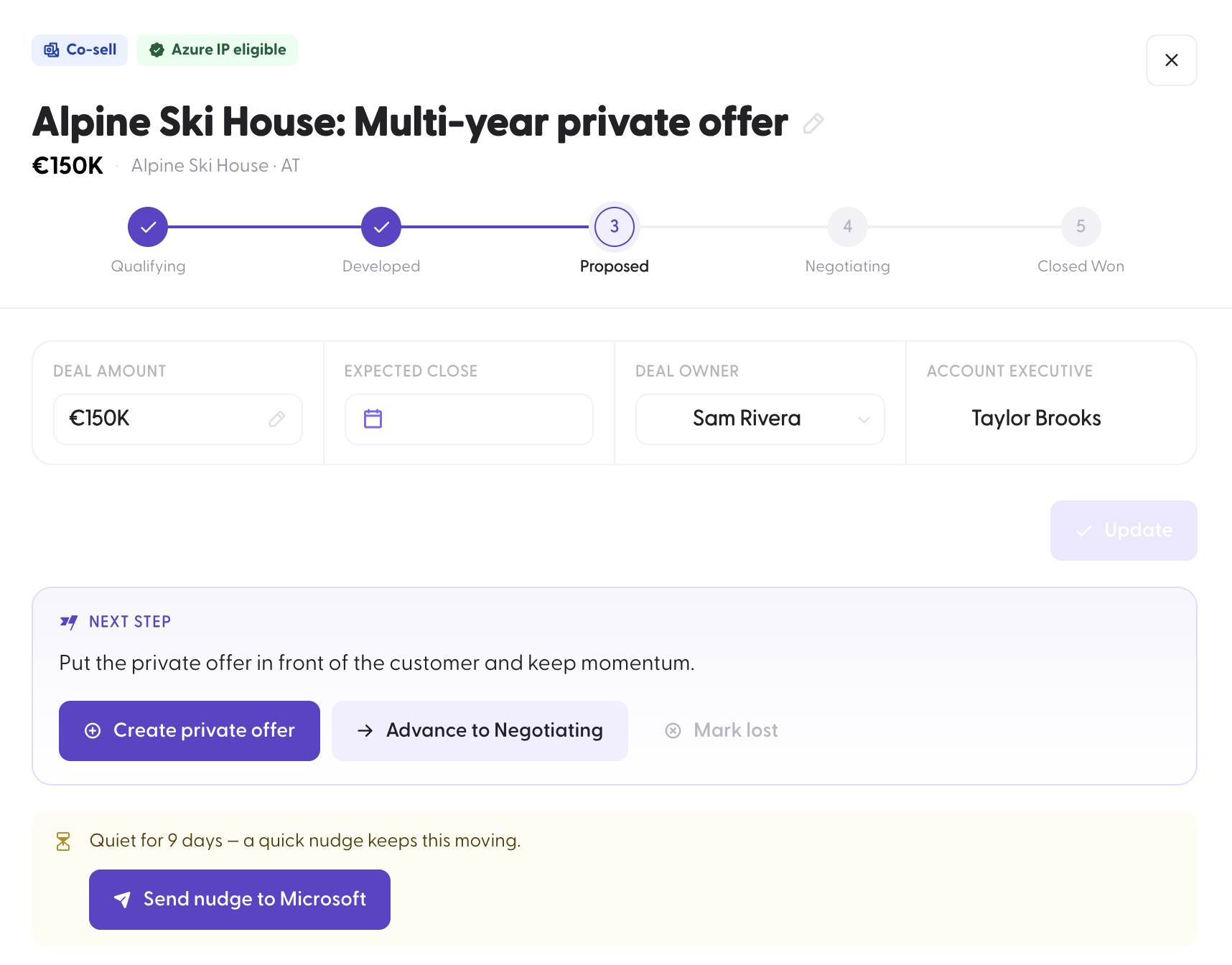
Deals ohne Aktivität bekommen einen Badge „Quiet for N days“, damit sie nicht unbemerkt liegen bleiben. Speichern Sie eigene Ansichten, zum Beispiel nach Owner, und weisen Sie mehrere Deals gleichzeitig neu zu, verschieben Sie sie oder exportieren Sie sie.

Der nächste Microsoft-Schritt, direkt am Deal
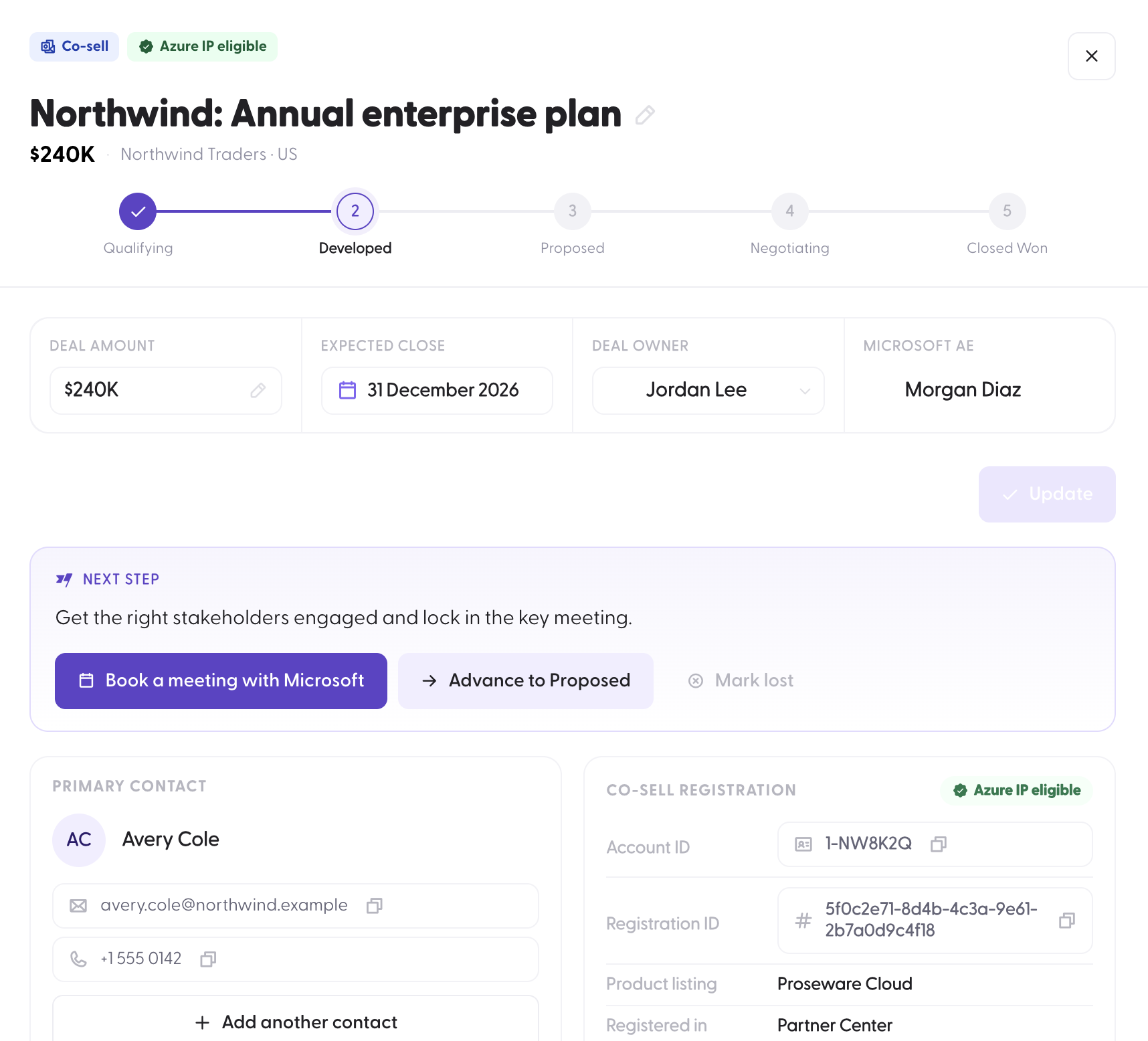
Öffnen Sie einen Deal, und das Feld Next step zeigt Ihnen, was ihn in dieser Phase voranbringt.
In Developed buchen Sie ein Meeting mit dem Microsoft-AE. WeTransact entwirft die E-Mail für Sie, mit Kunde, Deal-Wert und Registrierung bereits darin. Kopieren Sie sie in E-Mail oder Teams, ergänzen Sie Ihre Bitte und senden Sie sie ab.

In Proposed erstellen Sie das private Angebot direkt aus dem Deal. Die zu benachrichtigenden Kontakte, die Lösung und der Wert kommen gleich mit, egal ob es sich um ein privates Angebot, ein privates CSP-Angebot oder ein privates Angebot mit mehreren Parteien handelt.
Nichts wird erzwungen. Jeder Microsoft-Schritt ist optional, und ein Deal kann ein einfacher Pipeline-Deal bleiben.
Deal-Registrierung, eingebaut
Registrieren Sie den Deal direkt aus dem Deal heraus bei Microsoft, ohne ihn in Partner Center neu einzutippen. WeTransact prüft den Deal vor dem Absenden anhand der Berechtigungsregeln von Microsoft, damit Sie zuerst beheben können, was fehlt.
Sobald Microsoft die Registrierung annimmt und sein Team zuweist, erscheint der Microsoft-AE am Deal.
Analysen: wo Ihre Pipeline wirklich steht
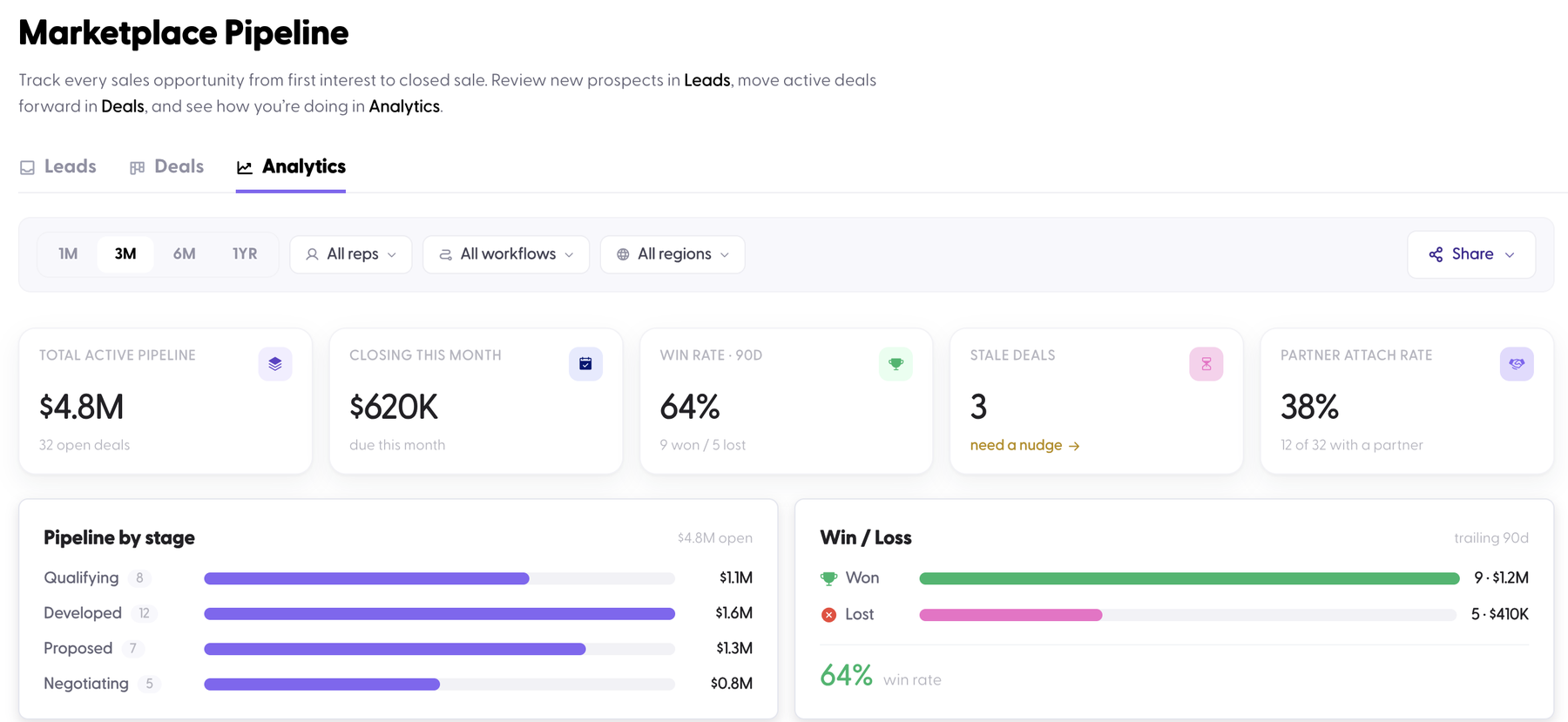
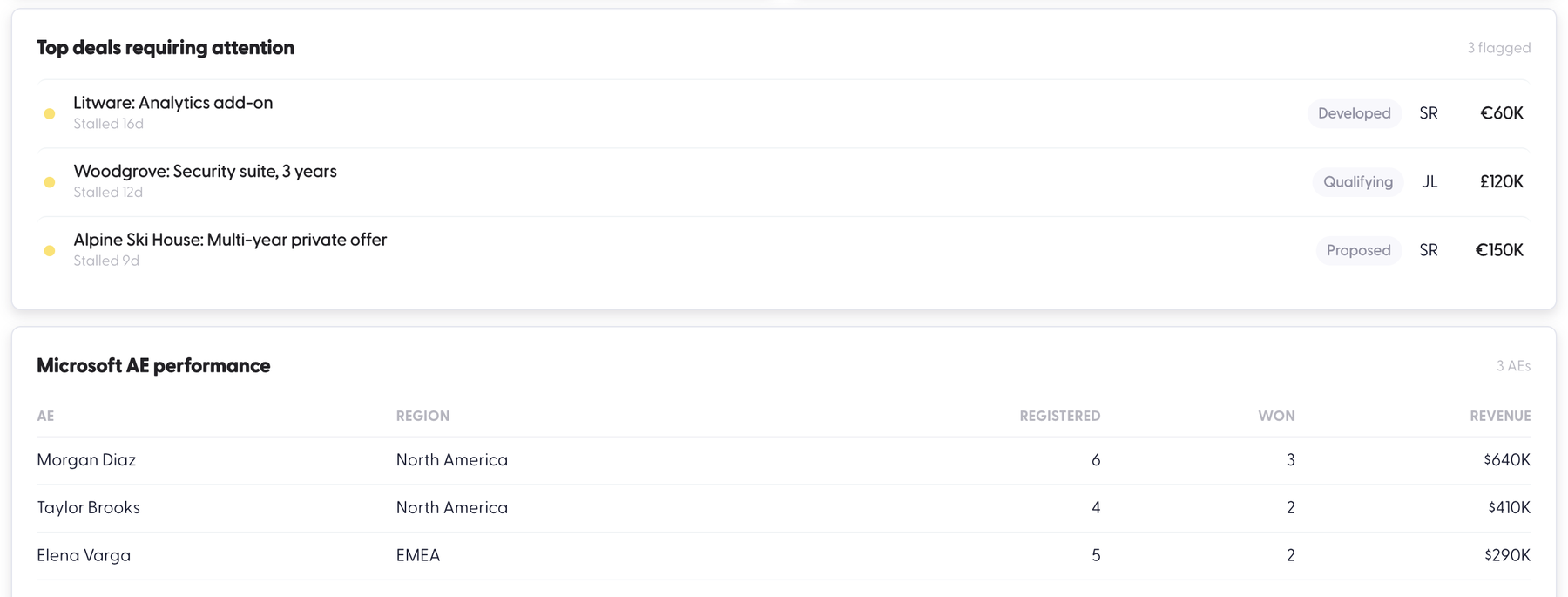
Sehen Sie Ihre aktive Pipeline, was in diesem Monat abschließt, Ihre Gewinnrate, wie lange Deals in jeder Phase bleiben und welche Deals Aufmerksamkeit brauchen. Schicken Sie mit einem Klick eine Erinnerung an den Microsoft- oder Partnerkontakt bei einem stockenden Deal.
Und sehen Sie, welche Microsoft-AEs tatsächlich mit Ihnen registrieren, vorankommen und Deals abschließen, neben den Zahlen Ihres eigenen Teams.
Was das für Sie bedeutet
- Jeder Microsoft-Lead in einer Liste, damit nichts im Posteingang von jemandem liegen bleibt
- Ein klarer nächster Schritt bei jedem Deal, damit Ihr Team immer weiß, was zu tun ist
- Kein dreimaliges Eintippen desselben Kunden für Registrierung, Outreach und das private Angebot
- Weniger Deals, die still werden, ohne dass es jemand bemerkt
- Ein echtes Bild davon, welche Microsoft-AEs Deals zum Abschluss bringen, damit Sie wissen, wo Sie Ihre Zeit einsetzen sollten
So funktioniert es
- Öffnen Sie Marketplace Pipeline. Gehen Sie zu Go-To-Market › Marketplace Pipeline. Ihre Leads und Deal-Registrierungen sind bereits dort.
- Leeren Sie Ihren Leads-Posteingang. Mit „Accept“ wandeln Sie einen Lead in einen Deal um und ergänzen Abschlussdatum, Wert und Owner. Verworfene Leads landen im Archive, von wo Sie sie wiederherstellen können.
- Bewegen Sie Deals durch die Phasen. Ziehen Sie eine Karte oder nutzen Sie die Weiter-Schaltfläche im Deal.
- Folgen Sie dem nächsten Schritt. Registrieren Sie den Deal, buchen Sie das Meeting mit dem Microsoft-AE und erstellen Sie das private Angebot. Jeder Schritt startet direkt aus dem Deal, schon ausgefüllt.
- Prüfen Sie die Analysen jede Woche. Schicken Sie Erinnerungen bei stockenden Deals und sehen Sie, welche Microsoft-Beziehungen funktionieren.
Gut zu wissen
Wo ist Deal Registration hin? Sie lebt jetzt in Marketplace Pipeline, auf jedem Deal. Die Seite Deal Registration und Go-To-Market › Lead Generation › Leads sind darin zusammengeführt. Der Massen-Upload funktioniert weiterhin für Leads und Deals: Legen Sie eine CSV-Datei ab oder fügen Sie aus einer Tabelle ein und ordnen Sie dann die Spalten zu. Microsoft prüft weiterhin jede Registrierung und entscheidet, wem sie zugewiesen wird.
Nutzen Sie WeTransact bereits? Öffnen Sie heute Go-To-Market › Marketplace Pipeline. Neu bei WeTransact? Buchen Sie eine Demo, und wir gehen die Funktionen mit Ihren eigenen Deals durch.