



Azure Marketplace の検証エラーを修正する
2025年5月15日公開
Azure Marketplace での公開は、難しい場合があります。検証エラーでオファーの公開が止まることもありますが、朗報があります。エラーのほとんどは修正できます。よくある問題のトラブルシューティングと解決に役立つ簡単なガイドです。
よくある検証エラーと対処法:
- Publisher ID と Offer ID の問題:ID を再確認し、オファーが有効であることを確かめます。
- 法的条件の問題:必要な契約に同意し、EULA とプライバシー ポリシーを確認します。
- 支払い方法のエラー:請求情報を更新し、価格が地域の設定と一致していることを確認します。
- 地域アクセスの制限:選んだ地域でサービスが利用できることを確認し、デプロイ設定を調整します。
- プライベート オファーの設定の問題:プライベート ストアの ID と公開設定を修正します。
提出前のチェックリスト:
- 請求アカウントを正しく設定する。
- 適切な marketplace のロールを割り当てる。
- 法的要件を満たす。
- 地域設定と、プライベート marketplace のルールを確認する。
使えるツール:
- Azure Activity Log:失敗した検証を見つけ、詳細なエラー メッセージを確認します。
- ARM Template Test Toolkit:古い構成をチェックします。
- WeTransact 検証ツール:コンプライアンス チェックとエラー検出を自動化します。
よくあるエラーと解決策の早見表:
- Publisher/Offer ID の問題
原因:ID の誤り、または無効な ID
解決策:Publisher ID と Offer ID を確認し、更新する。 - 法的条件の問題
原因:契約の不足、または不備
解決策:契約に同意し、すべての法的書類が揃っていることを確認する。 - 支払い方法のエラー
原因:請求または料金設定が無効
解決策:支払い方法を更新し、通貨設定が一致していることを確認する。 - 地域アクセスのエラー
原因:選んだ地域でサービスが利用できない
解決策:地域設定を調整し、リソースが利用できることを確認する。 - プライベート オファーの設定の問題
原因:プライベート ストアの設定の誤り
解決策:公開設定とプライベート marketplace の構成を修正する。
まず、Azure Activity Log のエラーに対処し、Partner Center テストや WeTransact などのツールで、提出前にオファーを検証しましょう。これらの手順を踏めば、アプリケーションを Azure Marketplace に公開するまでの道のりがスムーズになります。
完全ガイドはこちら:Microsoft FY27 Marketplace インセンティブ
ソフトウェア企業が使える Microsoft のインセンティブをすべて網羅。支払額、対象条件、申請方法がわかります。
e-book をダウンロード →
主な検証エラーの種類
Azure Marketplace の認定プロセスを進めるのは、とくに検証エラーが出ると大変なことがあります。ここでは、よくあるエラーの分類とその原因を整理し、効果的に対処できるようにします。分類ごとの解決策は、後のセクションで詳しく取り上げます。
Publisher ID と Offer ID の問題
よくあるつまずきのひとつが、Publisher ID と Offer ID のエラーです。オファーが認識されない、または識別情報に矛盾がある場合に発生します。そうしたエラーの例を示します。
"Offer with PublisherId: 'PUBLISHER', OfferId: 'OFFER' cannot be purchased due to validation errors. For more information see details." [2]
こうしたエラーは、通常、次のような原因で起こります。
- 作成したばかりで、Azure のシステム全体にまだ完全には反映されていないオファー
- Publisher ID または Offer ID の入力ミス
- marketplace から削除または取り消されたオファー
- プライベート marketplace の設定の誤り
法的条件の問題
必要な契約に同意していない場合や、書類が不完全または書式が不適切な場合に、法的条件のエラーが発生します。システムは、いくつかの重要な要素を確認します。
- 標準の marketplace 契約への同意
- カスタムの利用規約の適切な書式
- プライバシー ポリシーの要件への準拠
- 完全で正確なエンドユーザー使用許諾契約(EULA)の書類
支払い方法のエラー
支払い方法に関する問題も、よくある壁です。こうしたエラーは、多くの場合、次のような原因で起こります。
- 支払いの詳細が不足している、または誤っている
- 構成と一致しない通貨設定
- 料金プランの階層の設定ミス
地域アクセスの制限
地域に関する検証エラーは、オファーの提供範囲を制限し、大きな支障になることがあります。たとえば、次のようなものです。
"The requested size for resource '<resource ID>' is currently not available in location '<location>' zones '<zones>' for subscription '<subscription ID>'. Please try another size or deploy to a different location or zones." [4]
こうしたエラーは、通常、次のことと関係しています。
- サブスクリプションのクォータの制限
- 特定の地域でのリソースの提供が限られている
- 一部のサービスに対するデプロイの制限
- 特定のゾーンで利用できない仮想マシンの SKU
プライベート オファーの設定の問題
プライベート オファーの構成エラーは、特定の顧客やグループ向けにオファーを設定するときに問題を起こすことがあります。多くの場合、次のような問題が含まれます。
- プライベート ストアの ID の不一致
- オファーの公開設定の誤り
- プログラムによるデプロイ構成のエラー
- 顧客テナントへの割り当ての誤り
こうしたエラーを最小限にするには、プライベート marketplace の設定が、デプロイと顧客アクセスに関する Microsoft のガイドラインを満たしていることを確認してください。プライベート オファーの構成を定期的に見直して検証すれば、認定プロセスの妨げになる前に、潜在的な問題を見つけて解決できます。
提出前のチェック
Microsoft Marketplace(旧 Azure Marketplace)にオファーを提出する前に、検証の問題になりうる点に対処することが重要です。プロセスを進めるためのチェックリストを紹介します。
請求アカウントの設定を確認する
請求の構成は、marketplace での取引に直接影響します。
MCA アカウントの場合:
- Azure portal の Cost Management + Billing に移動します。
- 請求プロファイルを選び、Azure Marketplace ポリシーを有効にします。
EA アカウントの場合:
- Azure portal で Cost Management + Billing を開きます。
- 請求アカウント レベルで Azure Marketplace ポリシーを有効にします。
- Enterprise Administrator の権限が適切に割り当てられていることを確認します。
marketplace のアクセス権を確認する
marketplace の運用を円滑に進めるには、適切なロールの割り当てが欠かせません。簡単に整理すると、次のとおりです。
- パブリック オファー:サブスクリプションの Owner または Contributor
- プライベート プラン:サブスクリプションの Owner または Contributor
- プライベート オファー(MCA):請求アカウントの Owner または Contributor + サブスクリプションの Owner または Contributor
- プライベート オファー(EA):Enterprise Administrator + サブスクリプションの Owner または Contributor
法的要件を満たす
法的義務を果たすため、次の点を確認します。
- 標準の marketplace 契約への同意。
- プライバシー ポリシーが Azure の要件に沿っていること。
- 必要なすべての EULA 関連書類の完成。
- カスタムの利用規約について、Microsoft のガイドラインに従っていること。
地域設定を確認する
Azure Marketplace は 141 の地域にまたがっています [5]。次のことを確認しましょう。
- 対象とする市場の地域を選択する(最大 141 地域)。
- 必要な Azure サービスが、その地域で利用できることを確認する。
- コンプライアンスのため、データ所在地の要件を確認する。
- 現地通貨と料金の設定を確認する。
プライベート marketplace のルールを設定する
プライベート オファーを効果的に管理するため、次の手順に従います。
Marketplace Admin ロールを割り当てる
- このロールは、グローバル管理者が割り当てる必要があります。
- Marketplace Admin は、プライベート オファー、公開設定、アクセス制御を管理できます。
公開設定を構成する
- 顧客セグメントを定義する。
- テナント単位のアクセスを設定する。
- 必要に応じて、サブスクリプションの制限を適用する。
これらのチェックが完了したら、提出中に発生するエラーに対処して、プロセスを円滑に進めましょう。
エラー解決の手順
以下の手順は、提出時に発生する特定の検証エラーに対処するためのもので、問題をトラブルシューティングして効果的に解決する明確な方法を示します。
Activity Log でエラーを見つける
Azure Activity Log は、検証エラーを特定するのに役立つツールです。使い方は次のとおりです。
- Azure portal にログインし、Activity Log セクションに移動します。
- 「Operation Name」が Validate になるようにフィルターを適用します。
- 赤い感嘆符が付いたエントリを探します。検証に失敗したことを示しています。
- 失敗したエントリを開き、JSON タブを確認します。
- 詳細なエラー内容は、statusMessage フィールドで確認してください。
支払い設定を修正する
エラーを特定したら、次のステップは、支払いに関する問題に対処することです。
クレジット カード情報を更新する
Partner Center で、Membership > Membership offers に移動します。
- オファーを選び、Buy Now をクリックします。
- Pay by Microsoft Billing Profile オプションを選びます。
- Azure portal のチェックアウト時に、支払い方法を更新します。
支払いプロファイルを構成する
Partner Center の Account settings セクションに移動し、次の手順に進みます。
- Payout and tax セクションを開きます。
- Payout and tax profile assignment を選択します。
- 適切な税務プロファイルと支払い方法を割り当てます。
- 変更内容を検証のために送信します。
コマンド ラインで規約に同意する
支払い設定を確認したら、コマンド ラインで同意の手続きを効率化できます。
az marketplace terms accept --publisher "<publisher-id>" --product "<product-id>" --plan "<plan-id>" --debug
サブスクリプションの設定を更新する
サブスクリプションの設定が必要な要件を満たしているか、次の構成を確認します。
- Marketplace Access:サブスクリプションで有効
- 購入ポリシー:marketplace での購入を許可
- プライベート プラン:公開設定を調整
- 支払い方法:有効な支払い方法を紐づける
地域設定を修正する
地域設定が検証の問題の原因になることがあります。対処方法は次のとおりです。
市場での提供状況
- 言語設定が対象市場と合っていることを確認する。
- 選んだ地域で、料金を設定でき、要件に沿っていることを確認する。
- 関連する市場で Microsoft AppSource を利用できることを確認する。60 の市場で 40 の言語に対応しています。
地域ごとの表示
Partner Center の Marketplace 掲載で:
- 特定の市場に合わせたコンテンツを設定する。
- 地域ごとに通貨と料金が正確であることを確認する。
「portal.azure.com にログインします。Activity Log を開きます。アクティビティの一覧から、Operation Name が Validate のレコードを探します。失敗しているため、赤い感嘆符が付いているはずです。そのレコードをクリックします。次に、下部の JSON タブをクリックします。返された JSON で、statusMessage にエラーの詳細がないか確認します。」
検証ツール ガイド
Azure Marketplace には、認定の前にオファーの問題を検証して解決するのに役立つさまざまなツールがあります。エラーを解決したあとは、今後の検証の問題を防ぐ助けにもなります。
ARM テンプレートのチェック
ARM Template Test Toolkit は、技術的な構成が必要な基準を満たすようにするためのものです。チェックを実行するには、次の PowerShell コマンドを使います。
Test-AzTemplate -TemplatePath <path-to-template>
このツールキットは、古い API バージョン(730 日より古くてはなりません)や、コンプライアンス基準に合っていないリソース構成といった、重大な問題を見つけます。
Partner Center のテスト
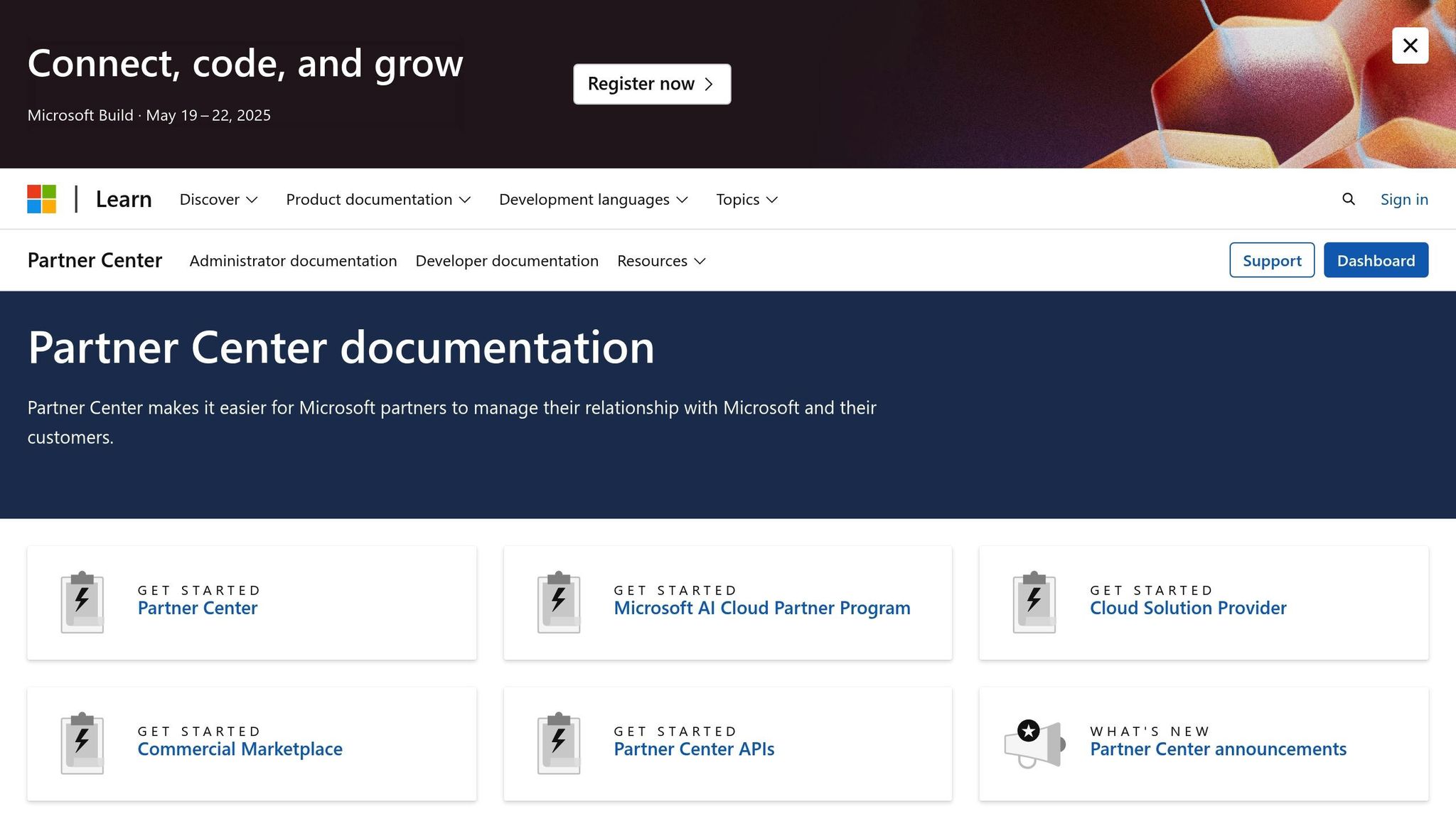
Partner Center には、オファーがインフラ、コンテンツ、セキュリティの要件を満たしているかを確認する一連の検証テストが用意されています。内訳は次のとおりです。
- 技術検証
目的:インフラのコンプライアンス
主なチェック項目:リソースのデプロイ、API エンドポイント - コンテンツ審査
目的:Marketplace の掲載の品質
主なチェック項目:説明文、スクリーンショット、サポート情報 - セキュリティ スキャン
目的:セキュリティ要件
主なチェック項目:脆弱性評価、コンプライアンス
オファーを提出する前に、すべてのセクションに「Complete」ステータスが表示されていることを確認します。明確なテスト手順を必ず含めてください。さらに十分なテストを行うために、WeTransact では、このプロセスを効率化するリアルタイム レポート機能を提供しています。
WeTransact の検証ツール
WeTransact のツールは、次のような機能で検証プロセスを簡単にします。
- コンプライアンス チェックの自動化
- リアルタイムのエラー検出
- 対応しやすい検証レポート
これらのツールを使えば、潜在的な問題を素早く見つけて対処しやすくなります。
SaaS API のテスト
SaaS オファーを準備するときは、徹底した API テストが欠かせません。重点的に確認すべき領域は次のとおりです。
- エンドポイントの検証:Microsoft のテスト ハーネスを使って、SaaS API のエンドポイントが正しく動作することを確認します。
- 認証のテスト:OAuth トークンの処理と API のセキュリティが、必要な基準を満たしていることを確認します。
Webhook の連携:重要なイベントに対する Webhook の通知をテストします。たとえば、次のようなイベントです。
- 購入
- キャンセル
- プランの更新
- 数量の変更
提出後の手順
エラーを解決し、提出前にオファーを検証したあとの次のステップは、継続的なコンプライアンスとパフォーマンスの監視と確保に注力することです。
Partner Center でステータスを追跡する
Partner Center の Overview タブで、オファーの進行状況を確認します。表示されるさまざまなステータスを簡単にまとめます。
- Publish in progress
説明:オファーは現在審査中です
必要な対応:進行状況を確認する - Attention needed
説明:認定中に重大な問題が見つかりました
必要な対応:認定レポートを確認する - Preview
説明:認定が完了し、公開の承認待ちです
必要な対応:「Go live」を選択して公開する - Live
説明:オファーが顧客に利用可能になりました
必要な対応:パフォーマンスを監視する
メールアドレスが確認済みであること、重要な通知を受け取れるよう適切な開発者または管理者のロールが割り当てられていることを確認してください。
Azure Monitor Logs を確認する
Azure Monitor Logs は、検証エラーを効果的に見つけるのに役立ちます。次のようなクエリで、問題を探します。
_LogOperation | where Level == "Error" _LogOperation | where Level == "Warning"
問題の重大度に応じて、アラートを設定します。
- エラー レベルの問題:5 分ごとに確認し、すぐに対応します。
- 警告レベルの問題:緊急度の低い懸念事項として、毎日確認します。
こうしたアラートがあれば、問題の可能性が生じ次第、通知を受け取れます。
Microsoft サポートに連絡する
問題が発生した場合は、認定の失敗レポートや Azure Monitor ログなど、関連する詳細をすべて集め、サポート プランに応じて Microsoft サポートに連絡します。
- Developer Plan:1 営業日以内の応答が見込めます。
- Standard Plan:応答時間は、案件の緊急度に応じて 1~8 時間です。
- Professional Direct Plan:より速い応答時間と、追加のサポートが提供されます。
- Enterprise Plan:もっとも速い応答と、エスカレーションの選択肢が提供されます。
詳細なドキュメントを手元に用意しておくと、サポート プロセスが早く進みます。
WeTransact のレポートを活用する
オファーの状況をリアルタイムで確認するには、WeTransact の検証ダッシュボードを活用してください。このプラットフォームは、エラーの自動検出とコンプライアンスの追跡を提供し、潜在的な問題を把握しやすくします。より複雑な課題については、カスタマー サクセス チームがサポートします。
まとめ:クイック リファレンス ガイド
Azure Marketplace の検証エラーに対処するための、便利なガイドです。
- ResourcePurchaseValidationFailed
よくある原因:サブスクリプションが無効、または支払いがない
解決策:サブスクリプションの種類を再確認し、有効な支払い方法が追加されていることを確認する [7] - RequestDisallowedByPolicy
よくある原因:Azure ポリシーがデプロイをブロックしている
解決策:Azure ポリシーを見直し、デプロイをブロックしているものを調整する [6] - 地域アクセスのエラー
よくある原因:権限のない地域へのデプロイ
解決策:テナントの権限を確認し、その地域で marketplace が利用できるかを確認する [1] - Publisher/Offer の問題
よくある原因:ID の誤り、または製品の無効化
解決策:Publisher ID と Offer ID が正確で、有効であることを確認する [3]
これらの問題に対処するため、次のステップを実行します。
すぐに行うこと
- Azure のデバッグ ログを有効にして、エラーの詳細を追跡する。
- Azure Monitor Logs を使ってエラー レベルのクエリを実行し、問題を特定する。
- Partner Center の認定レポートで、指摘された問題がないか確認する。
- 請求アカウントが正しく設定されていて、必要な marketplace のアクセス権があることを確認する。
専門家のおすすめ
- 継続的なモニタリングのため、Application Insights を有効にしておく。
- エラーや警告をリアルタイムで通知する、自動アラートを設定する。
- デプロイ構成の詳細なドキュメントを保管しておく。
- リアルタイムのコンプライアンス監視には、WeTransact の検証ダッシュボードのようなツールを使う。
よくある質問
Azure Marketplace での公開中に検証エラーが出たら、どうすればよいですか?
Azure Marketplace での公開中に検証エラーが出た場合、最初のステップは技術面のセットアップをもう一度確認することです。特に、認証フロー、API の信頼性、そしてセキュリティ コンプライアンスに注意してください。これらはよくあるつまずきポイントです。
次に、オファーのメタデータをしっかり確認してください。誤った製品説明、誤って構成されたエンドポイント、必須項目の欠落といったミスは、検証の問題を引き起こしやすい原因です。また、サブスクリプションが有効な支払い方法に紐づいていることも確認しましょう。古い請求情報が問題の原因になることがあります。
こうした重要なポイントに注目すれば、たいていの検証エラーは解消でき、大きな遅れなく Azure Marketplace への掲載を進められます。
Azure Marketplace の検証エラーを避けるには、支払いと請求の詳細をどのように正しく設定すればよいですか?
Azure Marketplace で支払いと請求に関する検証エラーが出ないよう、詳細が正しく構成されていることを確認してください。
- 支払い方法を更新する:Azure portal の請求セクションで、十分な残高のある有効なクレジット カードが追加または更新されていることを確認します。
- 請求プロファイルを確認する:請求プロファイルの必須項目が、すべて正確かつ漏れなく入力されていることを再確認します。
- marketplace での購入を許可する:請求ポリシーの設定で、marketplace での購入が許可されていることを確認します。
- サブスクリプションの状態を確認する:Azure サブスクリプションが有効で、有効な支払い方法に正しく紐づいていることを確認します。
問題が続く場合は、Azure が返すエラー コードを確認してください。支払いや請求の設定の、正確な問題点を絞り込む手がかりになります。
Azure Marketplace にオファーを提出する前に、検証の問題をどう確認できますか?
Azure Marketplace にオファーを提出する準備をする際は、検証エラーを避けることが重要です。幸い、よくある問題を見つけて修正するのに役立つツールがあります。たとえば、DataBuck は、機械学習でデータの問題を見つけて修正し、オファーが品質要件に沿うようにします。同様に、Commercial Marketplace SaaS Accelerator は、オファーがデプロイ可能な状態であることを確認するためのもので、検証で却下される可能性を減らします。
これらのツールを使えば、提出プロセスを簡単にでき、Azure Marketplace にオファーを掲載できる可能性が高まります。
動画:Partner Center でサポート チケットを作成する方法
Microsoft の 2026 年 7 月のプログラム変更より前に収録されています。仕組みの考え方を説明する内容です。現在のインセンティブ金額は、FY27 ガイドをご覧ください。