



Risolvere gli errori di validazione di Azure Marketplace
Pubblicato il 15 maggio 2025
Pubblicare su Azure Marketplace può essere complicato. Gli errori di validazione possono bloccare la messa online della tua offerta, ma la buona notizia è che la maggior parte si risolve. Ecco una guida rapida per individuare e risolvere i problemi più comuni:
Errori di validazione comuni e come risolverli:
- Problemi con Publisher e Offer ID: ricontrolla i tuoi ID e assicurati che l’offerta sia attiva.
- Problemi con i termini legali: accetta gli accordi richiesti e verifica EULA e informativa sulla privacy.
- Errori del metodo di pagamento: aggiorna i dati di fatturazione e assicurati che i prezzi corrispondano alle impostazioni regionali.
- Limiti di accesso per area: conferma la disponibilità del servizio nelle aree scelte e modifica le impostazioni di distribuzione.
- Problemi di configurazione delle offerte private: correggi gli ID dello store privato e le impostazioni di visibilità.
Checklist prima dell’invio:
- Configura correttamente gli account di fatturazione.
- Assegna i ruoli giusti sul marketplace.
- Completa i requisiti legali.
- Verifica le impostazioni regionali e le regole del marketplace privato.
Strumenti che puoi usare:
- Azure Activity Log: trova le validazioni fallite e consulta i messaggi di errore dettagliati.
- ARM Template Test Toolkit: individua le configurazioni obsolete.
- Gli strumenti di validazione di WeTransact: automatizzano i controlli di conformità e il rilevamento degli errori.
Confronto rapido tra errori comuni e soluzioni:
- Problemi con Publisher/Offer ID
Causa: ID errati o inattivi
Soluzione: verifica e aggiorna Publisher ID e Offer ID. - Problemi con i termini legali
Causa: accordi mancanti o errati
Soluzione: accetta gli accordi e assicurati che tutti i documenti legali siano completi. - Errori del metodo di pagamento
Causa: configurazione di fatturazione o prezzi non valida
Soluzione: aggiorna i metodi di pagamento e assicurati che le impostazioni di valuta coincidano. - Errore di accesso per area
Causa: servizio non disponibile nelle aree selezionate
Soluzione: modifica le impostazioni dell’area e conferma la disponibilità delle risorse. - Problemi di configurazione delle offerte private
Causa: impostazioni dello store privato configurate male
Soluzione: correggi le impostazioni di visibilità e le configurazioni del marketplace privato.
Parti correggendo gli errori nell’Azure Activity Log e usa strumenti come i test di Partner Center o WeTransact per convalidare la tua offerta prima dell’invio. Seguire questi passaggi rende più agevole il percorso per pubblicare la tua applicazione su Azure Marketplace.
Scarica la guida completa a Microsoft FY27 Marketplace Incentives
Tutti gli incentivi Microsoft per le aziende software: quanto pagano, chi li ottiene e come richiederli.
Scarica l’e-book →
I principali tipi di errori di validazione
Orientarsi nel processo di certificazione di Azure Marketplace può essere difficile, soprattutto quando compaiono errori di validazione. Qui sotto descriviamo le categorie di errore più comuni e le loro cause, per aiutarti ad affrontarle in modo efficace. Ogni categoria ha soluzioni specifiche, che approfondiamo nelle sezioni successive.
Problemi con Publisher e Offer ID
Un ostacolo frequente riguarda gli errori su Publisher e Offer ID. Si verificano quando la tua offerta non viene riconosciuta o quando ci sono conflitti nei dati di identificazione. Ecco un esempio di questo tipo di errore:
«Offer with PublisherId: 'PUBLISHER', OfferId: 'OFFER' cannot be purchased due to validation errors. For more information see details.» [2]
Questi errori dipendono in genere da:
- Offerte create da poco che non si sono ancora propagate del tutto nel sistema di Azure
- Errori nell’inserimento di Publisher o Offer ID
- Offerte che sono state rimosse o revocate dal marketplace
- Impostazioni del marketplace privato configurate male
Problemi con i termini legali
Gli errori sui termini legali compaiono quando gli accordi richiesti non sono stati accettati, oppure quando la documentazione è incompleta o formattata in modo errato. Il sistema controlla diversi elementi chiave:
- Accettazione dell’accordo standard del marketplace
- Formattazione corretta di termini e condizioni personalizzati
- Conformità ai requisiti dell’informativa sulla privacy
- Documentazione dell’End-User License Agreement (EULA) completa e accurata
Errori del metodo di pagamento
I problemi legati ai metodi di pagamento sono un altro ostacolo comune. Questi errori derivano spesso da:
- Dati di pagamento mancanti o errati
- Impostazioni di valuta che non coincidono con la configurazione
- Errori nella configurazione dei livelli di prezzo
Limiti di accesso per area
Gli errori di validazione regionali possono limitare la disponibilità della tua offerta, creando difficoltà importanti. Per esempio:
«The requested size for resource '<resource ID>' is currently not available in location '<location>' zones '<zones>' for subscription '<subscription ID>'. Please try another size or deploy to a different location or zones.» [4]
Questi errori sono di solito collegati a:
- Restrizioni delle quote della sottoscrizione
- Disponibilità limitata delle risorse in alcune aree
- Restrizioni di distribuzione per alcuni servizi
- Inaccessibilità di alcuni SKU di macchine virtuali in determinate zone
Problemi di configurazione delle offerte private
Gli errori di configurazione delle offerte private possono creare problemi quando prepari offerte per clienti o gruppi specifici. Questi problemi comprendono spesso:
- ID dello store privato che non coincidono
- Impostazioni di visibilità dell’offerta errate
- Errori nelle configurazioni di distribuzione programmatica
- Assegnazioni non valide per i tenant dei clienti
Per ridurre al minimo questi errori, assicurati che le impostazioni del tuo marketplace privato rispettino le linee guida di Microsoft per la distribuzione e l’accesso dei clienti. Rivedere e convalidare con regolarità le configurazioni delle tue offerte private può aiutarti a individuare e risolvere i problemi prima che interrompano il processo di certificazione.
Controlli prima dell’invio
Prima di inviare la tua offerta a Microsoft Marketplace (in precedenza Azure Marketplace), è fondamentale affrontare i possibili problemi di validazione. Ecco una checklist che ti guida nel processo:
Controlla la configurazione dell’account di fatturazione
La tua configurazione di fatturazione incide direttamente sulle transazioni del marketplace:
Per gli account MCA:
- Vai su Cost Management + Billing nel portale Azure.
- Seleziona il tuo profilo di fatturazione e abilita la policy di Azure Marketplace.
Per gli account EA:
- Apri Cost Management + Billing nel portale Azure.
- Abilita la policy di Azure Marketplace a livello di account di fatturazione.
- Assicurati che i permessi di Enterprise Administrator siano assegnati correttamente.
Controlla i diritti di accesso al marketplace
Le giuste assegnazioni di ruolo sono essenziali per un funzionamento fluido del marketplace. Ecco un riepilogo rapido:
- Offerte pubbliche: Subscription Owner o Contributor
- Piani privati: Subscription Owner o Contributor
- Offerte private (MCA): Billing Account Owner/Contributor + Subscription Owner/Contributor
- Offerte private (EA): Enterprise Administrator + Subscription Owner/Contributor
Completa i requisiti legali
Per rispettare gli obblighi legali, conferma quanto segue:
- Accettazione dell’accordo standard del marketplace.
- Allineamento della tua informativa sulla privacy ai requisiti di Azure.
- Completamento di tutta la documentazione EULA necessaria.
- Rispetto delle linee guida di Microsoft per eventuali termini personalizzati.
Controlla le impostazioni regionali
Azure Marketplace copre 141 aree [5]. Assicurati di:
- Selezionare le località dei mercati di destinazione (fino a 141 aree).
- Confermare la disponibilità dei servizi Azure richiesti in quelle aree.
- Rivedere i requisiti di residenza dei dati per la conformità.
- Verificare le impostazioni di valuta e di prezzo locali.
Imposta le regole del marketplace privato
Per gestire in modo efficace le offerte private, segui questi passaggi:
Assegna il ruolo di Marketplace Admin
- Questo ruolo deve essere assegnato da un Global Administrator.
- Il Marketplace Admin può supervisionare offerte private, visibilità e controlli di accesso.
Configura le impostazioni di visibilità
- Definisci i segmenti di clienti.
- Imposta l’accesso specifico per tenant.
- Applica restrizioni di sottoscrizione se necessario.
Una volta completati questi controlli, risolvi gli eventuali errori che compaiono durante l’invio, per garantire un processo fluido.
Passaggi per risolvere gli errori
I passaggi qui sotto servono ad affrontare gli errori di validazione specifici che si incontrano durante l’invio, con metodi chiari per individuarli e risolverli in modo efficace.
Trova gli errori nell’Activity Log
L’Azure Activity Log è uno strumento prezioso per individuare gli errori di validazione. Ecco come usarlo:
- Accedi al portale Azure e vai alla sezione Activity Log.
- Applica un filtro in cui «Operation Name» sia impostato su Validate.
- Cerca le voci contrassegnate da un punto esclamativo rosso, che indica validazioni fallite.
- Apri la voce fallita e consulta la scheda JSON.
- Presta molta attenzione al campo statusMessage per le descrizioni dettagliate dell’errore.
Correggi le impostazioni di pagamento
Una volta individuati gli errori, il passo successivo è risolvere eventuali problemi legati ai pagamenti:
Aggiorna i dati della carta di credito
In Partner Center, vai su Membership > Membership offers:
- Seleziona la tua offerta e clicca Buy Now.
- Scegli l’opzione Pay by Microsoft Billing Profile.
- Aggiorna il metodo di pagamento durante il checkout nel portale Azure.
Configura i profili dei pagamenti
Vai alla sezione Account settings di Partner Center e segui questi passaggi:
- Accedi alla sezione Payout and tax.
- Seleziona Payout and tax profile assignment.
- Assegna il profilo fiscale e il metodo di pagamento appropriati.
- Invia le modifiche per la verifica.
Accetta i termini dalla riga di comando
Dopo aver verificato le impostazioni di pagamento, puoi semplificare il processo di accettazione degli accordi usando la riga di comando:
az marketplace terms accept --publisher «<publisher-id>» --product «<product-id>» --plan «<plan-id>» --debug
Aggiorna le impostazioni della sottoscrizione
Assicurati che le impostazioni della tua sottoscrizione rispettino i requisiti necessari verificando le seguenti configurazioni:
- Accesso al marketplace: abilitato per la sottoscrizione
- Policy di acquisto: consenti gli acquisti sul marketplace
- Piani privati: modifica le impostazioni di visibilità
- Metodi di pagamento: collega un metodo di pagamento valido
Correggi le impostazioni regionali
A volte le impostazioni regionali possono causare problemi di validazione. Ecco come affrontarli:
Disponibilità sul mercato
- Conferma che le impostazioni della lingua siano allineate ai mercati di destinazione.
- Verifica la disponibilità dei prezzi e la conformità per le aree selezionate.
- Assicurati che Microsoft AppSource sia accessibile nei mercati interessati. Supporta 40 lingue in 60 mercati.
Visualizzazione regionale
Nelle schede del marketplace in Partner Center:
- Configura contenuti su misura per mercati specifici.
- Controlla che valuta e prezzi siano corretti per ogni area.
«Accedi a portal.azure.com. Apri l’Activity Log. Trova nell’elenco delle attività il record con Operation Name pari a Validate. Dovrebbe avere un punto esclamativo rosso perché è fallito. Clicca su quel record. Poi clicca sulla scheda JSON in basso. Controlla il JSON restituito per eventuali dettagli dell’errore nello statusMessage.»
Guida agli strumenti di validazione
Azure Marketplace mette a disposizione una serie di strumenti per aiutarti a convalidare e risolvere i problemi dell’offerta prima della certificazione. Una volta risolti gli errori, questi strumenti possono anche aiutarti a prevenire futuri problemi di validazione.
Controlli dei template ARM
L’ARM Template Test Toolkit serve a verificare che le tue configurazioni tecniche rispettino gli standard richiesti. Per eseguire i controlli, usa questo comando PowerShell:
Test-AzTemplate -TemplatePath <path-to-template>
Questo toolkit individua problemi critici, come versioni delle API obsolete (che non devono avere più di 730 giorni) e configurazioni delle risorse non allineate agli standard di conformità.
Test di Partner Center
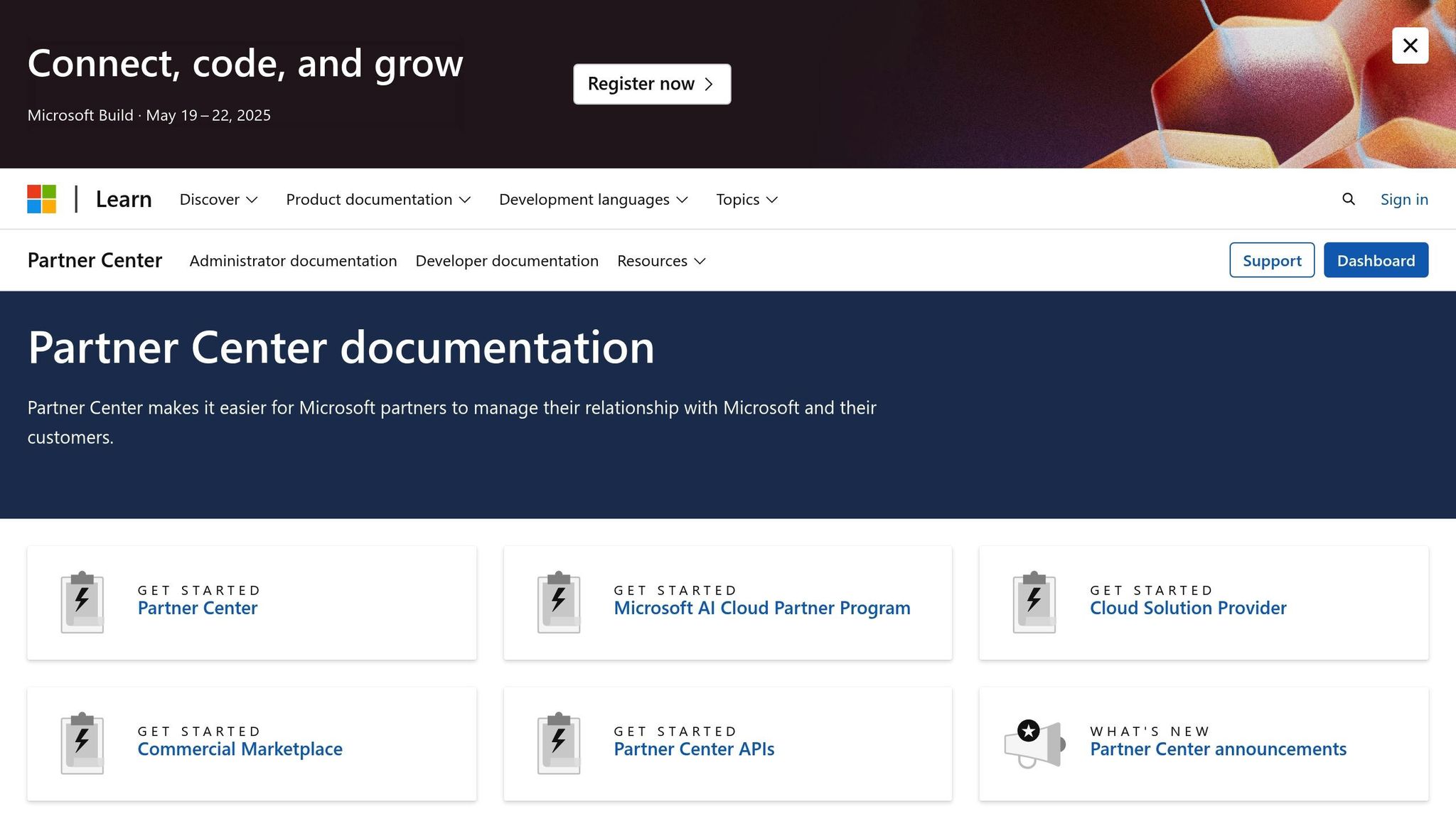
Partner Center offre una serie di test di validazione per verificare che la tua offerta rispetti i requisiti di infrastruttura, contenuti e sicurezza. Ecco il riepilogo:
- Validazione tecnica
Scopo: conformità dell’infrastruttura
Controlli principali: distribuzioni delle risorse, endpoint API - Revisione dei contenuti
Scopo: qualità della scheda sul marketplace
Controlli principali: descrizioni, screenshot, informazioni di supporto - Scansione di sicurezza
Scopo: requisiti di sicurezza
Controlli principali: valutazioni delle vulnerabilità, conformità
Prima di inviare la tua offerta, conferma che tutte le sezioni mostrino lo stato «Complete». Assicurati di includere istruzioni di test chiare. Per test più approfonditi, WeTransact offre funzionalità di report in tempo reale che semplificano questo processo.
Gli strumenti di validazione di WeTransact
Gli strumenti di WeTransact semplificano il processo di validazione con funzionalità come:
- Controlli di conformità automatizzati
- Rilevamento degli errori in tempo reale
- Report di validazione pratici
Questi strumenti rendono più facile individuare e affrontare rapidamente i possibili problemi.
Test delle API SaaS
Quando prepari un’offerta SaaS, un test approfondito delle API è essenziale. Le aree principali su cui concentrarsi sono:
- Validazione degli endpoint: usa il test harness di Microsoft per verificare che gli endpoint delle API SaaS funzionino correttamente.
- Test dell’autenticazione: conferma che la gestione dei token OAuth e la sicurezza delle API rispettino gli standard richiesti.
Integrazione dei webhook: testa le notifiche dei webhook per gli eventi critici, come:
- Acquisti
- Cancellazioni
- Aggiornamenti del piano
- Modifiche della quantità
Passaggi dopo l’invio
Dopo aver risolto gli errori e convalidato la tua offerta prima dell’invio, il passo successivo è concentrarsi sul monitoraggio e sul mantenimento di conformità e prestazioni.
Segui lo stato in Partner Center
Tieni d’occhio l’avanzamento della tua offerta nella scheda Overview di Partner Center. Ecco una guida rapida ai diversi stati che puoi incontrare:
- Publish in progress
Descrizione: la tua offerta è in revisione
Azione richiesta: monitora l’avanzamento - Attention needed
Descrizione: durante la certificazione è stato trovato un problema critico
Azione richiesta: consulta il report di certificazione - Preview
Descrizione: la certificazione è completa, in attesa della tua approvazione per andare online
Azione richiesta: seleziona «Go live» per pubblicare - Live
Descrizione: la tua offerta è ora disponibile ai clienti
Azione richiesta: monitora le prestazioni
Assicurati che la tua email sia verificata e che siano assegnati i ruoli di sviluppatore o di manager appropriati per ricevere le notifiche importanti.
Controlla i log di Azure Monitor
I log di Azure Monitor possono aiutarti a individuare in modo efficace gli errori di validazione. Usa query come queste per trovare i problemi:
_LogOperation | where Level == «Error» _LogOperation | where Level == «Warning»
Imposta gli avvisi in base alla gravità dei problemi:
- Problemi di livello Error: controlla ogni 5 minuti per intervenire subito.
- Problemi di livello Warning: rivedi ogni giorno per le questioni meno critiche.
Questi avvisi garantiscono che tu venga informato dei possibili problemi appena si presentano.
Contatta il supporto Microsoft
Se incontri dei problemi, raccogli tutti i dettagli rilevanti, compresi i report dei fallimenti di certificazione e i log di Azure Monitor, e contatta il supporto Microsoft in base al tuo piano di supporto:
- Developer Plan: aspettati una risposta entro un giorno lavorativo.
- Standard Plan: i tempi di risposta vanno da 1 a 8 ore, a seconda dell’urgenza del caso.
- Professional Direct Plan: offre tempi di risposta più rapidi e supporto aggiuntivo.
- Enterprise Plan: offre la risposta più rapida e opzioni di escalation.
Avere pronta una documentazione dettagliata aiuta ad accelerare il processo di supporto.
Usa i report di WeTransact
Sfrutta la dashboard di validazione di WeTransact per aggiornamenti in tempo reale sullo stato della tua offerta. La piattaforma offre rilevamento automatico degli errori e monitoraggio della conformità, e questo ti aiuta a stare al passo con i possibili problemi. Per le difficoltà più complesse, è a disposizione il loro team Customer Success.
Conclusione: guida di riferimento rapido
Ecco una guida pratica per affrontare gli errori di validazione di Azure Marketplace:
- ResourcePurchaseValidationFailed
Causa comune: sottoscrizione non valida o pagamento mancante
Soluzione: ricontrolla il tipo di sottoscrizione e assicurati che sia stato aggiunto un metodo di pagamento valido [7] - RequestDisallowedByPolicy
Causa comune: una policy di Azure blocca la distribuzione
Soluzione: rivedi le tue policy di Azure e modifica quelle che bloccano la distribuzione [6] - Errore di accesso per area
Causa comune: distribuzione in un’area non autorizzata
Soluzione: conferma i permessi del tenant e controlla se il marketplace è disponibile nell’area [1] - Problemi con Publisher/Offer
Causa comune: ID errati o prodotto disattivato
Soluzione: assicurati che Publisher ID e Offer ID siano corretti e attivi [3]
Per risolvere questi problemi, procedi così:
Azioni immediate
- Attiva il debug logging di Azure per tracciare i dettagli degli errori.
- Usa i log di Azure Monitor per eseguire query a livello Error e individuare i problemi.
- Controlla nel report di certificazione di Partner Center eventuali problemi segnalati.
- Conferma che il tuo account di fatturazione sia configurato correttamente e che tu abbia i diritti di accesso necessari al marketplace.
Consigli degli esperti
- Tieni attivo Application Insights per il monitoraggio continuo.
- Imposta avvisi automatici che ti notifichino in tempo reale errori o warning.
- Mantieni una documentazione accurata delle tue configurazioni di distribuzione.
- Usa strumenti come la dashboard di validazione di WeTransact per il monitoraggio della conformità in tempo reale.
Domande frequenti
Cosa devo fare se incontro un errore di validazione durante la pubblicazione su Azure Marketplace?
Se hai un errore di validazione mentre cerchi di pubblicare su Azure Marketplace, il primo passo è ricontrollare la tua configurazione tecnica. Presta molta attenzione ai flussi di autenticazione, all’affidabilità delle API e alla conformità di sicurezza, perché sono punti critici frequenti.
Poi dai un’occhiata approfondita ai metadati della tua offerta. Errori come descrizioni del prodotto sbagliate, endpoint configurati male o campi obbligatori mancanti possono facilmente causare problemi di validazione. Assicurati anche che la tua sottoscrizione sia collegata a un metodo di pagamento valido, perché dati di fatturazione non aggiornati possono creare problemi.
Concentrandoti su queste aree chiave, di solito puoi risolvere gli errori di validazione e proseguire con la tua scheda su Azure Marketplace senza troppi ritardi.
Come posso configurare correttamente i dati di pagamento e di fatturazione per evitare errori di validazione su Azure Marketplace?
Per evitare errori di validazione su pagamenti e fatturazione su Azure Marketplace, assicurati che i tuoi dati siano configurati correttamente:
- Aggiorna il tuo metodo di pagamento: assicurati di avere una carta di credito valida, con fondi sufficienti, aggiunta o aggiornata nella sezione di fatturazione del portale Azure.
- Rivedi il tuo profilo di fatturazione: ricontrolla che tutti i campi obbligatori del profilo di fatturazione siano compilati in modo accurato e completo.
- Consenti gli acquisti sul marketplace: conferma che le impostazioni della tua policy di fatturazione permettano gli acquisti sul marketplace.
- Controlla lo stato della sottoscrizione: verifica che la tua sottoscrizione Azure sia attiva e collegata correttamente a un metodo di pagamento valido.
Se i problemi continuano, dai un’occhiata ai codici di errore forniti da Azure. Possono aiutarti a individuare il problema esatto nella configurazione di pagamento o fatturazione.
Come posso controllare i problemi di validazione prima di inviare la mia offerta ad Azure Marketplace?
Quando ti prepari a inviare la tua offerta ad Azure Marketplace, è fondamentale evitare errori di validazione. Per fortuna esistono strumenti che possono aiutare a individuare e risolvere i problemi più comuni. Per esempio, DataBuck usa il machine learning per individuare e correggere i problemi nei dati, aiutando a garantire che la tua offerta rispetti i requisiti di qualità. Allo stesso modo, il Commercial Marketplace SaaS Accelerator serve a confermare che la tua offerta sia pronta per la distribuzione, riducendo le probabilità di rifiuto durante la validazione.
Usare questi strumenti può semplificare il processo di invio e aumentare le probabilità di pubblicare con successo la tua offerta su Azure Marketplace.
Guarda: come creare un ticket di supporto in Partner Center
Registrato prima delle modifiche ai programmi Microsoft di luglio 2026. Spiega come funziona il concetto. Per gli importi attuali degli incentivi, usa la nostra guida FY27.
Vuoi scoprire cosa può fare Microsoft Marketplace per la tua attività?